
Manual do usuário
Aplicativo do Colaborador
Manual da equipe de campo
- Para quem
- Encarregados e equipes itinerantes
- Edição
- Outubro de 2026
Antes de começar
Este manual é para quem trabalha em campo: encarregados e integrantes das equipes que atendem as instalações do contrato. Ele mostra, na ordem em que as coisas acontecem no dia, como usar o aplicativo Zelamos no celular.
Com o aplicativo você:
- vê as ordens de serviço que a supervisão passou para sua equipe;
- registra a vistoria do veículo antes de sair;
- fotografa o local antes e depois do serviço;
- responde à análise de risco e à lista de verificação quando a ordem exige;
- pausa, retoma e conclui o serviço, com os materiais usados, quem executou e a assinatura;
- continua trabalhando sem conexão: cada registro fica guardado no aparelho e é enviado quando o sinal volta.
O que você precisa ter. O celular com o aplicativo Zelamos instalado, seu e-mail de acesso e sua senha. O aplicativo está publicado na Google Play com o nome Zelamos. Se ele não estiver no aparelho, fale com a supervisão.
Antes de trocar ou restaurar o celular, conecte o aparelho atual e confirme que todos os registros pendentes foram enviados. No Android, os dados guardados apenas no aparelho não são transferidos para outro Android pelo backup do aplicativo.
Este manual trata da área de campo do aplicativo. Holerite, férias e ponto não fazem parte dele. A seção Inspeções de segurança da supervisão descreve a área disponível para supervisores.
Palavras usadas neste manual
| Palavra | O que significa |
|---|---|
| Ordem de serviço (OS) |
O serviço a ser feito em uma instalação. Tem um código, como
OS-2026-000010.
|
| Instalação | O local atendido: agência, subestação, base, almoxarifado. |
| Supervisão | Quem distribui as ordens e acompanha a equipe pelo portal. |
| Roteiro do dia | A sequência de paradas que a supervisão publicou para sua equipe. |
| APR | Análise Preliminar de Risco. Perguntas de segurança respondidas antes de começar. |
| Checklist | Lista de verificação do serviço. O aplicativo usa esse nome no botão. |
| Contratante | A organização para quem o serviço é prestado. |
Entrar no aplicativo
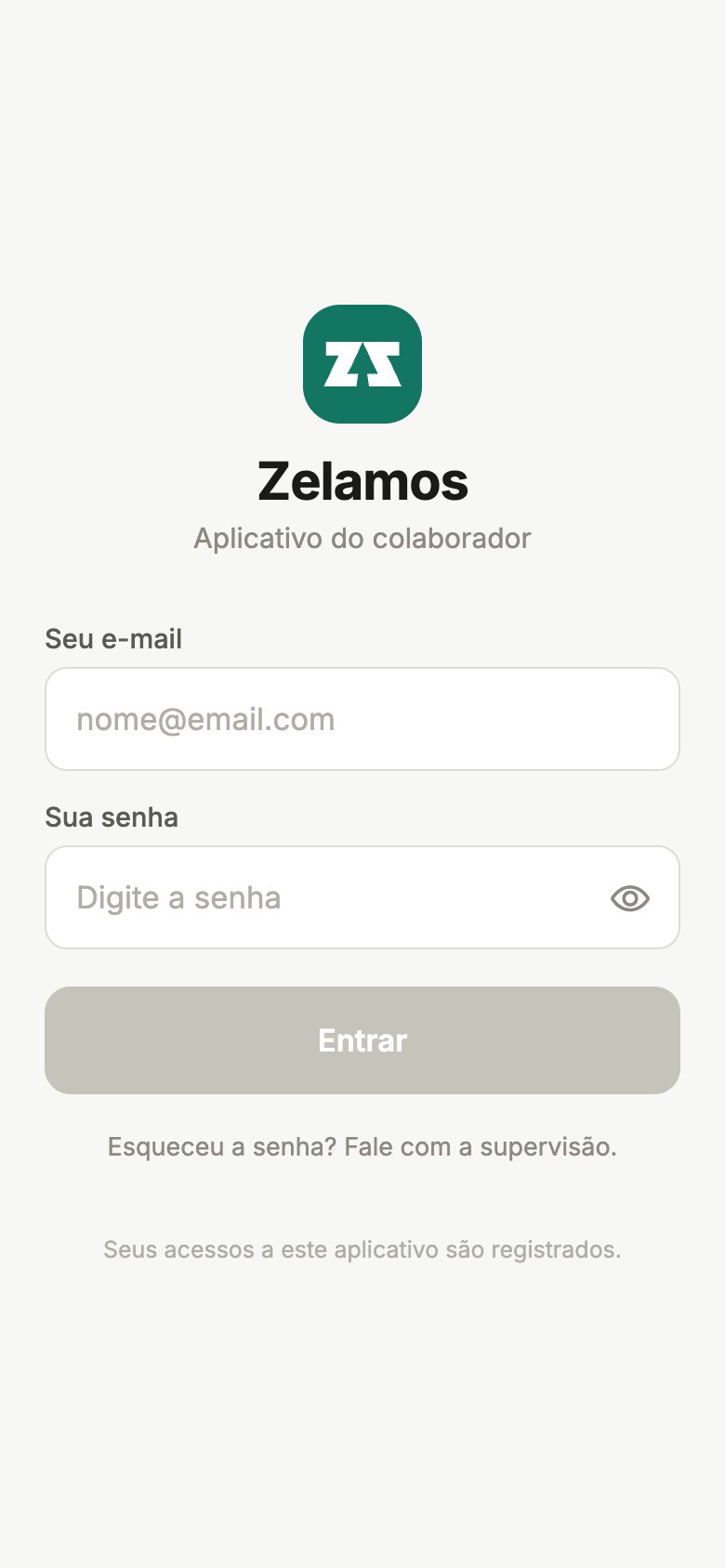
- Abra o aplicativo Zelamos.
- Em Seu e-mail, digite o e-mail que a empresa cadastrou para você.
- Em Sua senha, digite sua senha. O ícone do olho mostra o que você digitou.
- Toque em Entrar.
Depois de entrar uma vez, o aplicativo guarda seu acesso. Nas próximas vezes, integrantes das equipes abrem direto na lista de ordens. Supervisores abrem a área de gestão. Após uma atualização de segurança no iPhone, o aplicativo pode solicitar que você entre novamente. Nesse caso, use seu e-mail e sua senha, com conexão à internet.
Se aparecer Sua conta não está vinculada a nenhuma empresa ou Sua conta não tem acesso a este aplicativo, o cadastro da sua conta ainda não foi concluído pela empresa. Fale com a supervisão e não saia da conta: assim que ela liberar seu acesso, a tela se atualiza sozinha e abre o aplicativo. Para conferir na hora, toque em Verificar novamente.
O acesso é pessoal. A tela de entrada avisa: seus acessos a este aplicativo são registrados. Cada registro feito fica no nome de quem entrou. Não empreste sua senha e não use a senha de outra pessoa.
Primeiro acesso
Na primeira vez você entra com a senha provisória que recebeu. O aplicativo mostra o aviso Primeiro acesso e pede uma senha nova.
- Digite a senha nova no campo Digite a nova senha. Ela precisa ter o número mínimo de caracteres que a tela informa.
- Em Confirme a nova senha, digite a mesma senha de novo. Se as duas não forem iguais, a tela avisa As senhas não conferem.
- Toque em Definir senha e entrar.
Esqueci a senha
A troca de senha não é feita pelo aplicativo. A própria tela de entrada orienta: Esqueceu a senha? Fale com a supervisão. Se você ainda não fez o primeiro acesso e a senha provisória venceu, a supervisão reenvia o convite com uma senha provisória nova, e você repete o primeiro acesso.
A tela Ordens do dia
É a primeira tela depois de entrar e é para onde você volta entre um serviço e outro.
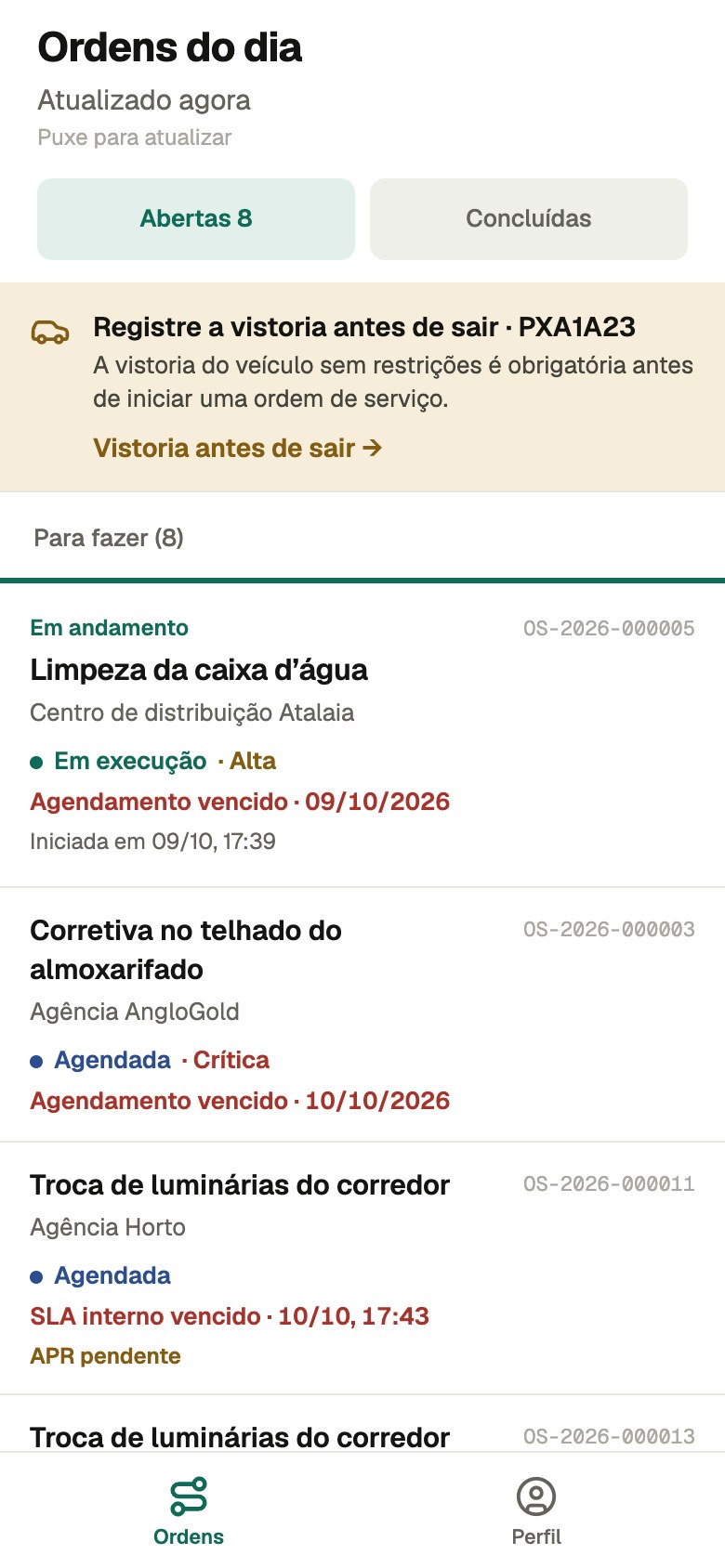
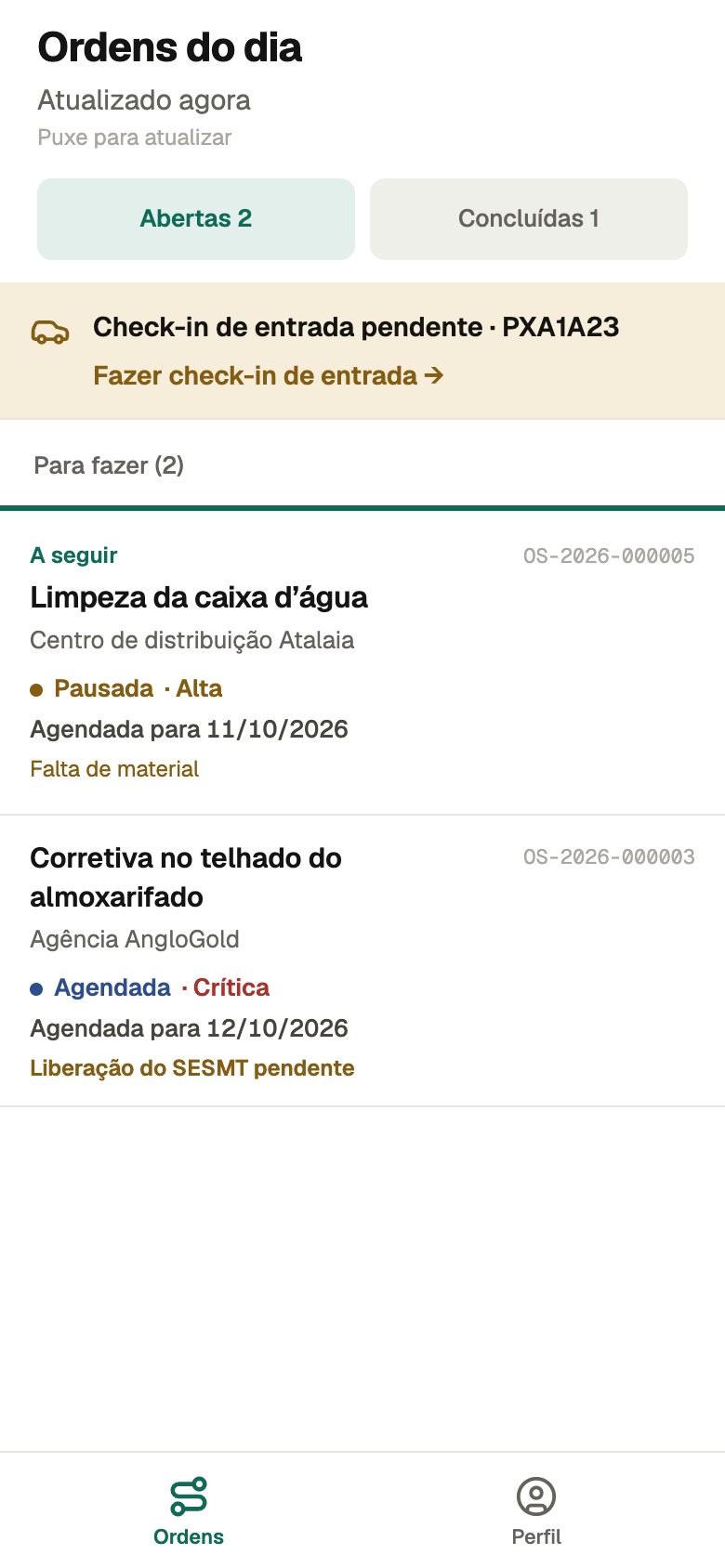
- Embaixo do título, a tela informa quando a lista foi atualizada e lembra: Puxe para atualizar.
- Abertas e Concluídas são as duas abas, cada uma com a quantidade de ordens. Em Abertas fica o que ainda falta fazer hoje. Em Concluídas fica o histórico dos últimos 60 dias.
- A faixa colorida informa a vistoria pendente do veículo. Ela muda depois que a vistoria é registrada.
- Roteiro do dia lista as ordens na sequência que a supervisão publicou. A primeira ordem da lista ganha destaque: Em andamento, quando já começou, ou A seguir, quando é a próxima.
- Para fazer reúne as ordens do dia que não entraram no roteiro.
- Na aba Concluídas, Concluídas hoje mostra o que a equipe já encerrou no dia.
- Na barra de baixo, Ordens volta para esta lista e Perfil abre sua conta.
Como ler um cartão de ordem
Cada cartão mostra, de cima para baixo:
- o título do serviço e o código da ordem;
- a parada no roteiro, por exemplo Parada 3 de 8, e a instalação;
- a subdivisão, quando a ordem é de uma parte da instalação, por exemplo Subdivisão: Talude norte ou Subdivisão: Casa de controle. Sem essa linha, a ordem vale para a instalação inteira;
- o número do chamado, quando a ordem veio de um Chamado da contratante, ou Ordem importada para um registro trazido de outro sistema;
- a situação (Agendada, Em execução, Pausada ou Concluída) e, quando a prioridade é Alta ou Crítica, a prioridade ao lado;
- o prazo: SLA interno até a data e a hora, ou Prazo da contratante quando o chamado veio dela. Um prazo que já passou aparece em vermelho, com a palavra vencido;
- quando a ordem já começou, a hora em que foi iniciada; quando está pausada, o motivo da pausa;
- os avisos do que ainda falta, como APR pendente, Laudo técnico pendente ou Área elétrica.
Siga a sequência do roteiro. Se a supervisão mudar a sequência durante o dia, o aplicativo recebe a mudança e reorganiza a lista.
Se a supervisão retirar um roteiro publicado antes de receber qualquer execução, a retirada chega ao aplicativo quando houver conexão. Confirme com o encarregado ou com a supervisão antes de continuar uma sequência que foi retirada. Registros válidos de início e conclusão guardados sem conexão são preservados quando enviados depois, mesmo que o agendamento tenha sido removido, desde que a ordem continue atribuída à equipe. O roteiro não é republicado automaticamente.
Atualizar a lista
Para buscar as novidades, puxe a lista para baixo e solte. Sem conexão, a linha embaixo do título informa Sem conexão e a lista continua mostrando o que já estava guardado no aparelho.
Conferir o veículo
A equipe registra uma vistoria por dia: a Vistoria antes de sair do veículo vinculado à sua equipe, com a leitura real do hodômetro. Ela precisa estar registrada e o veículo liberado para iniciar ordens com ele naquele dia. Não há vistoria de retorno; a leitura de chegada é lançada pela supervisão no fechamento do dia, no portal.
A vistoria é feita pelo aplicativo. O portal pode registrar o fechamento administrativo e a quilometragem, mas isso não substitui a inspeção da equipe. Sem veículo vinculado, essa exigência não se aplica.
Vistoriar antes de sair
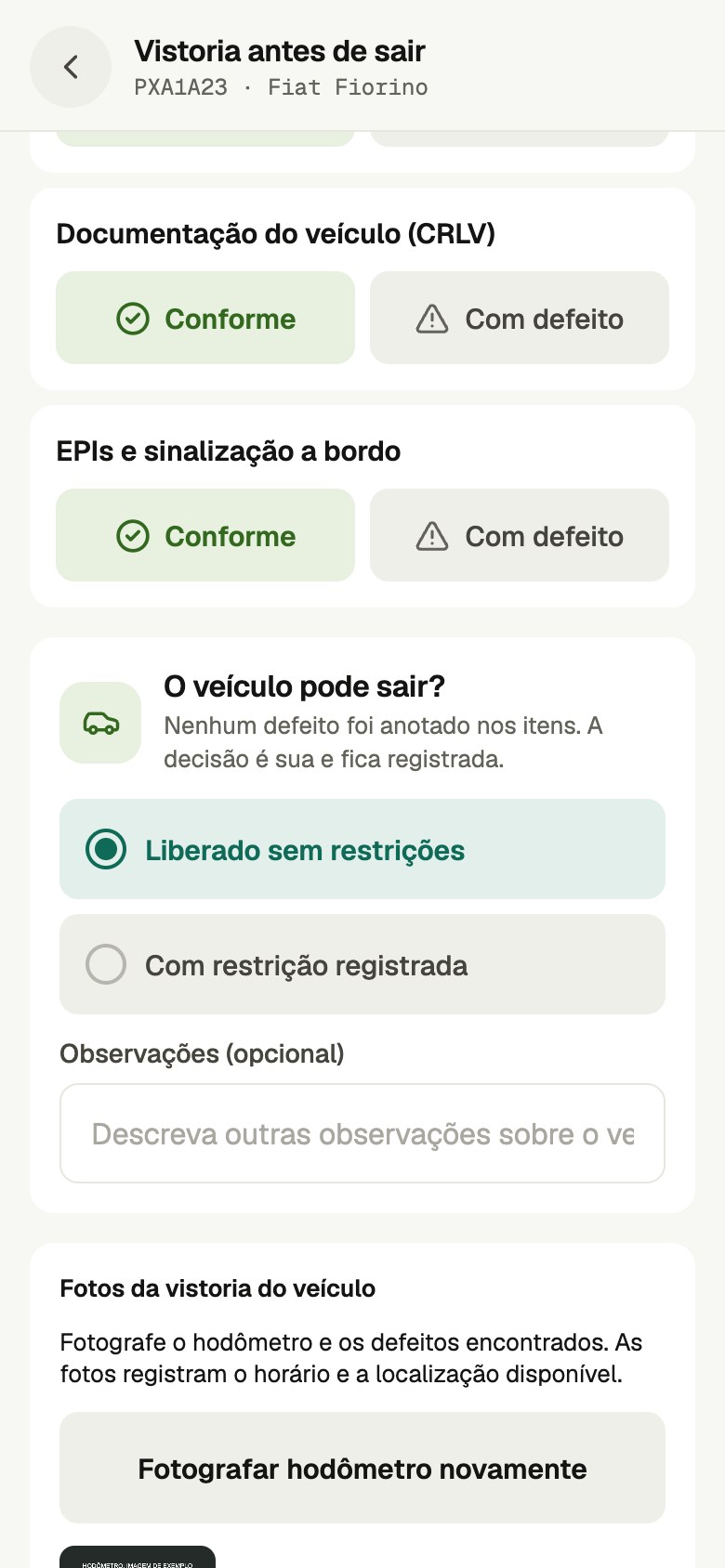
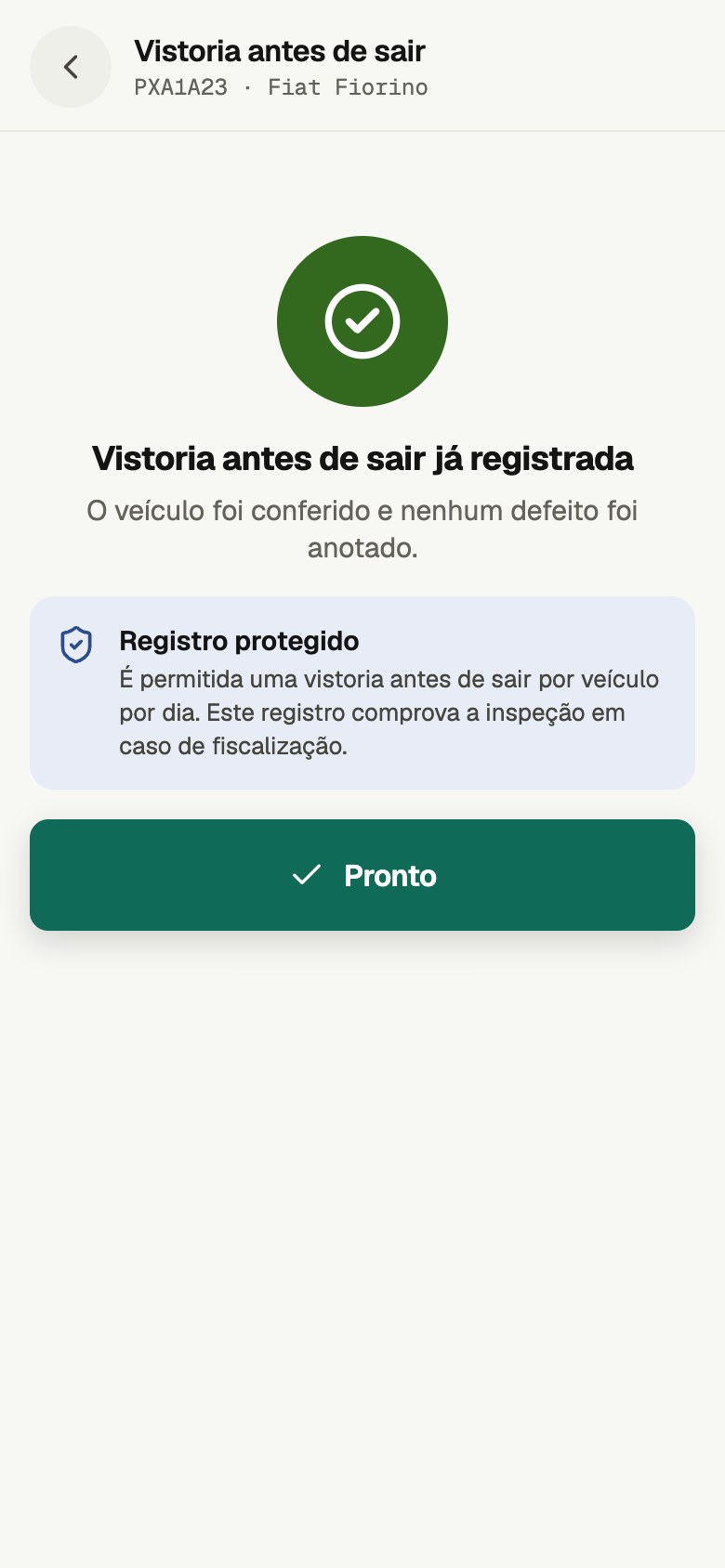
- Na lista de ordens, abra Vistoria antes de sair.
- Confira a placa e o modelo do veículo.
- Em Quilometragem no painel (obrigatória), digite a leitura real do painel antes de sair.
- Em Fotografar hodômetro, tire uma foto legível do painel. A câmera do aplicativo é a única forma de tirar as fotos da vistoria.
- Confira cada item e escolha Conforme ou Com defeito. Para defeitos, descreva o problema e use Fotografar defeito para registrar a condição encontrada.
- Responda se o veículo está em condições de uso. Uma vistoria com restrição não libera o início de ordens. Acione a supervisão para providenciar a troca do veículo.
- Toque em Registrar vistoria antes de sair.
Sem conexão, Guardado no aparelho. confirma que o registro foi preservado localmente. A vistoria liberada permite continuar no aparelho; as fotos e a vistoria são enviadas antes do início da ordem quando a conexão volta. Enviado e confirmado pelo sistema. indica o recebimento. A data, o horário e as coordenadas da captura ficam gravados na própria foto, em uma faixa na parte de baixo da imagem, com o texto à esquerda. Quando o aparelho não consegue a localização, a faixa mostra Sem localização e a foto é preservada do mesmo modo.
A vistoria do mesmo veículo e dia vale para as demais ordens. Uma vistoria de outro dia ou de outro veículo não libera o início. Se o aplicativo informar que um registro não foi aceito, abra os registros não enviados e acione a supervisão; a evidência permanece no aparelho.
O aplicativo guarda o preenchimento no aparelho. Se você fechar ou recarregar a tela, poderá continuar o check-in do mesmo veículo, na mesma conta e no mesmo dia. Depois de registrar, acompanhe o envio em Não enviados.
Se aparecer Rascunho não guardado, mantenha a tela aberta e tente registrar o check-in. Se aparecer Não foi possível recuperar o rascunho, feche a tela e tente abri-la novamente.
Atender uma ordem de serviço
O atendimento segue sempre a mesma sequência:
- Abrir a ordem
- Responder à APR, se a ordem exigir
- Fotografar a situação encontrada
- Iniciar
- Executar o serviço
- Responder ao checklist, se a ordem exigir
- Concluir
Abrir a ordem
Na lista, toque no cartão da ordem.
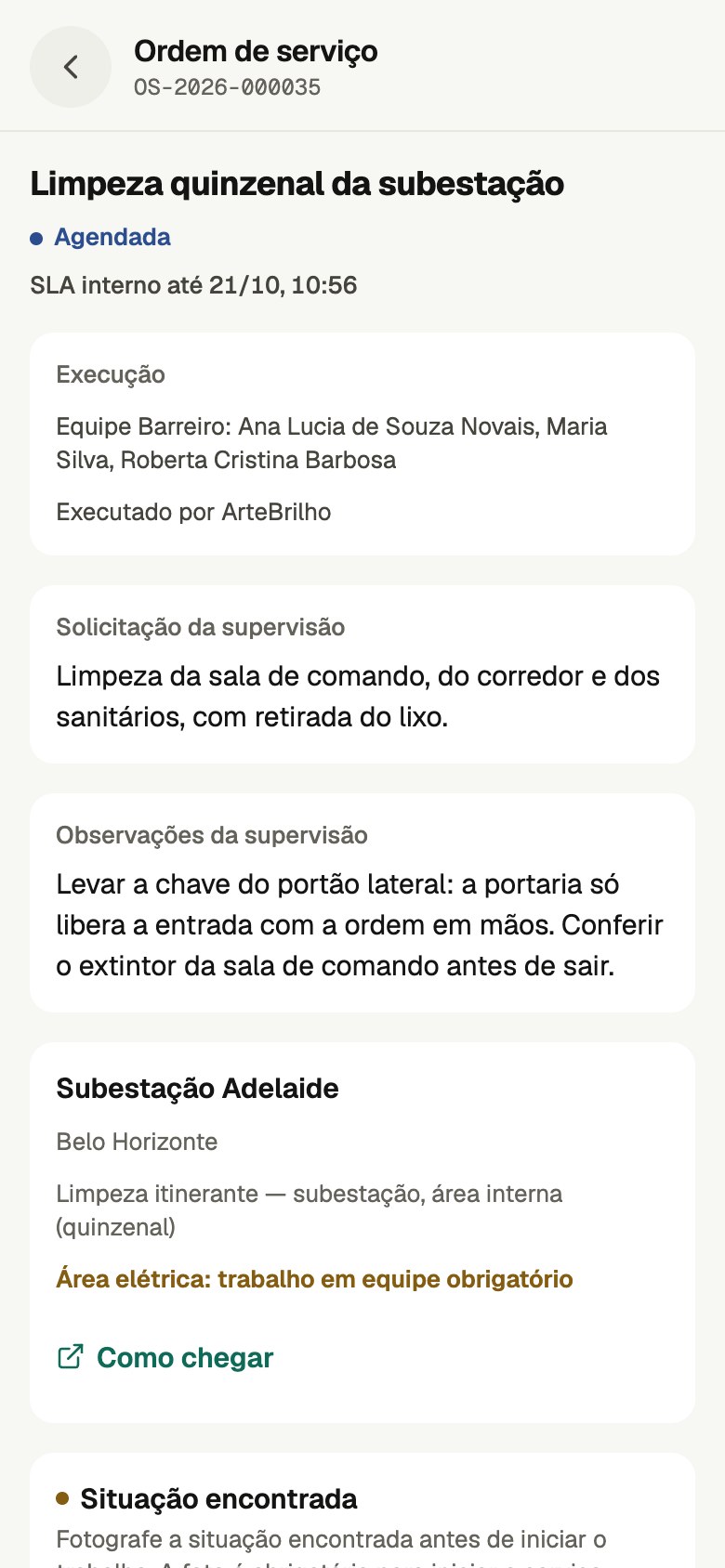
A tela da ordem mostra:
- a situação, a prioridade, o código e o título;
- o prazo e a data agendada;
- a equipe e os nomes de quem faz parte dela;
- Solicitação da supervisão, com o que foi pedido, quando a supervisão escreveu uma descrição;
- Observações da supervisão, quando a supervisão registrou algo sobre esta ordem no portal. O texto é somente para leitura e pode mudar a qualquer momento, inclusive depois de concluída;
- a instalação, a cidade e o tipo de serviço;
- a Subdivisão atendida, quando a ordem é de uma parte da instalação;
- o aviso Área elétrica: trabalho em equipe obrigatório, quando a instalação é energizada;
- Como chegar, que abre o aplicativo de mapas do celular com a rota até a instalação.
Mais abaixo ficam a foto da situação encontrada, as Ações e os Registros desta ordem.
Responder à APR
Alguns serviços exigem a Análise Preliminar de Risco. Quando é o caso, a ordem mostra o aviso APR pendente, e o botão Iniciar fica bloqueado com a frase Preencha a APR antes de iniciar.
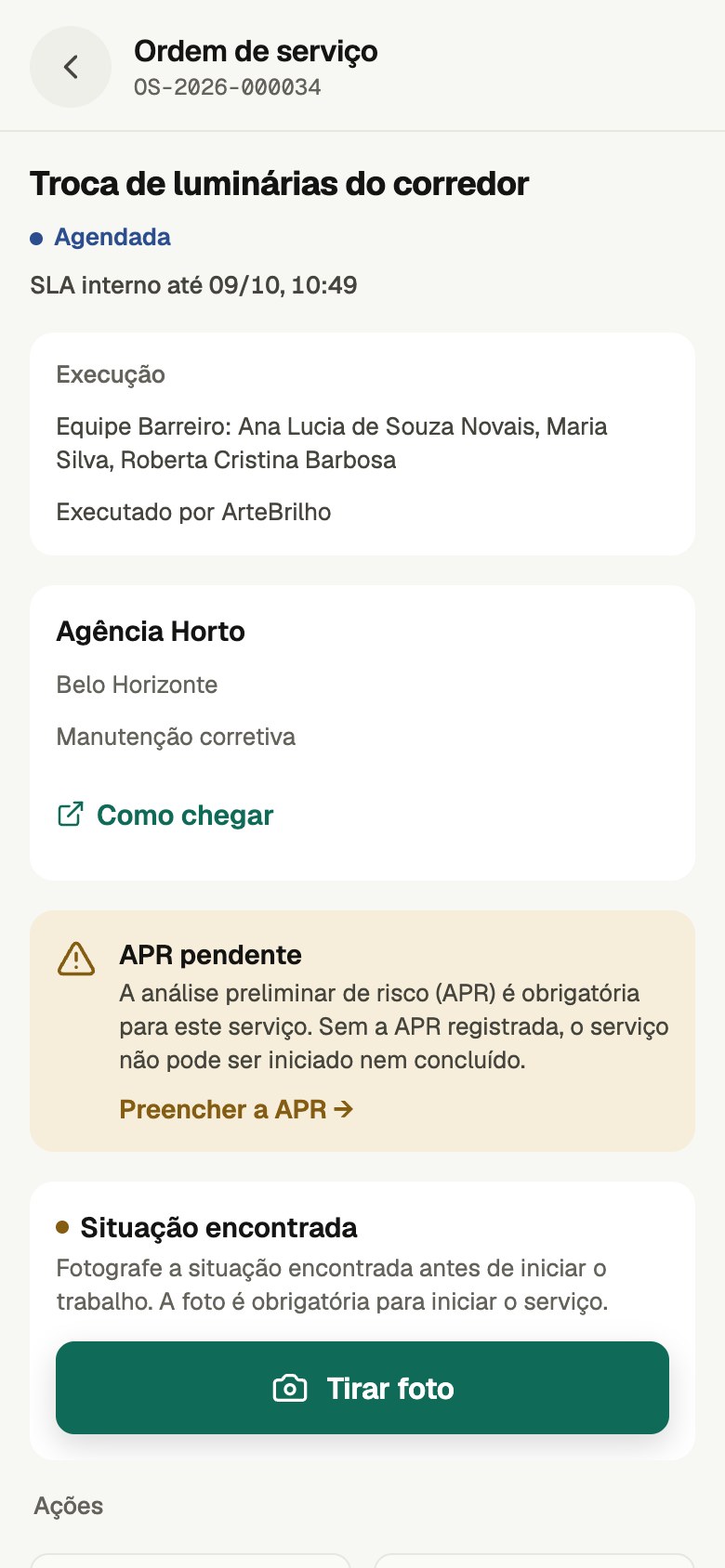
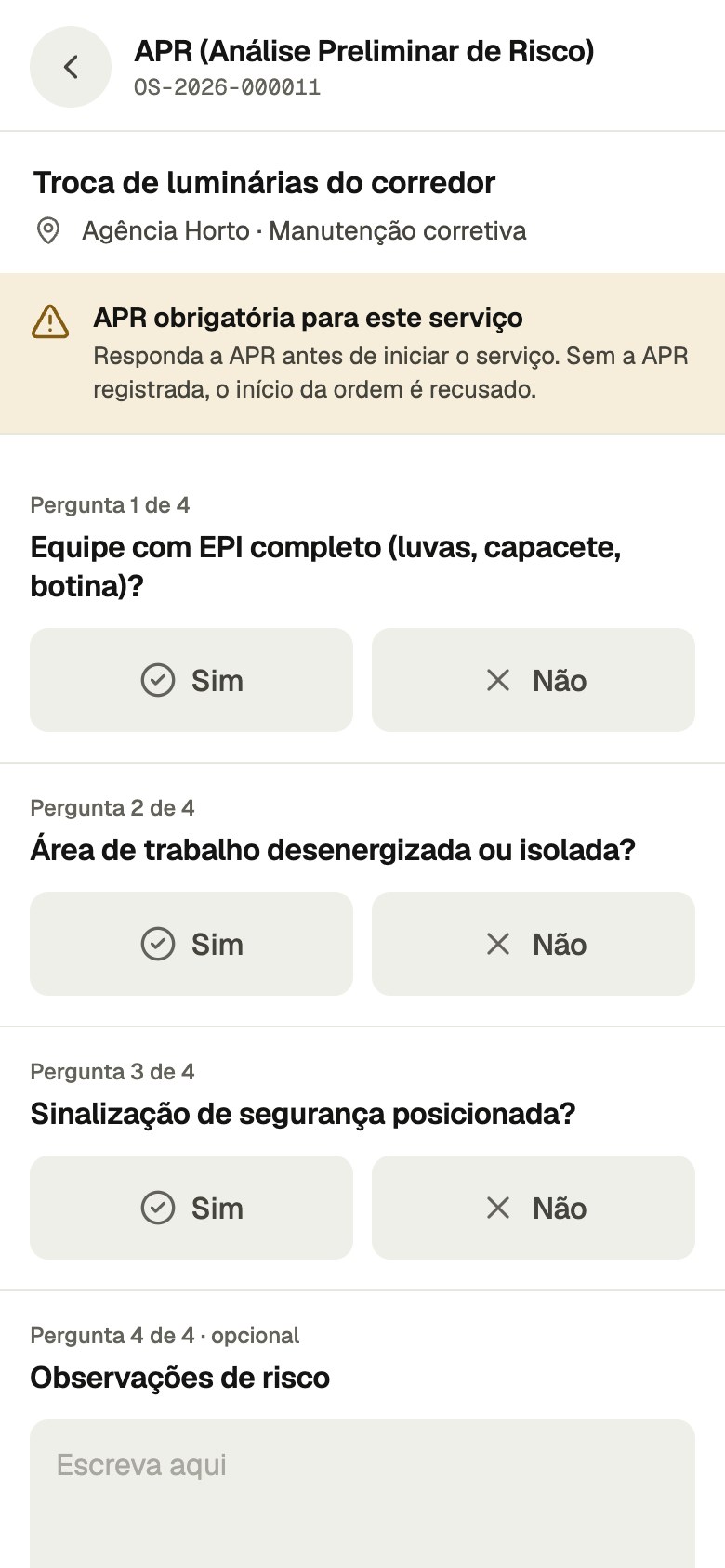
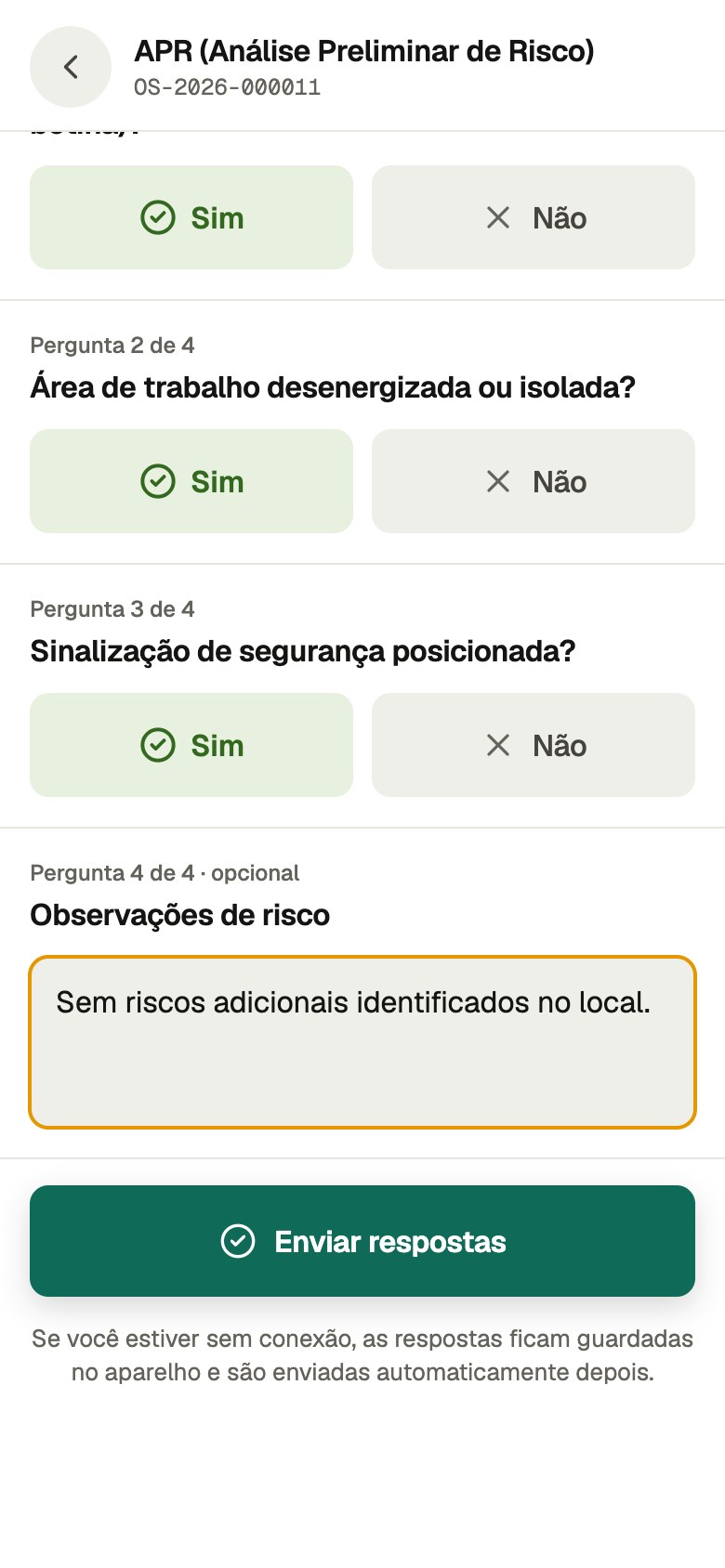
- Na ordem, toque em Preencher a APR.
- Responda a cada pergunta com Sim ou Não. O aplicativo informa em qual pergunta você está, por exemplo Pergunta 2 de 4. As perguntas marcadas como opcional podem ficar em branco.
- Toque em Enviar respostas.
O aplicativo volta para a ordem, e o aviso de APR pendente desaparece. Sem a APR registrada, o serviço não pode ser iniciado nem concluído.
Se alguma pergunta for respondida com Não, a ordem mostra o aviso APR com item negativo, e o início continua bloqueado. Corrija a condição no local e toque em Responder a APR novamente. As duas respostas ficam registradas.
Fotografar a situação encontrada
Antes de iniciar o serviço, registre como o local estava. Essa foto é obrigatória para iniciar.
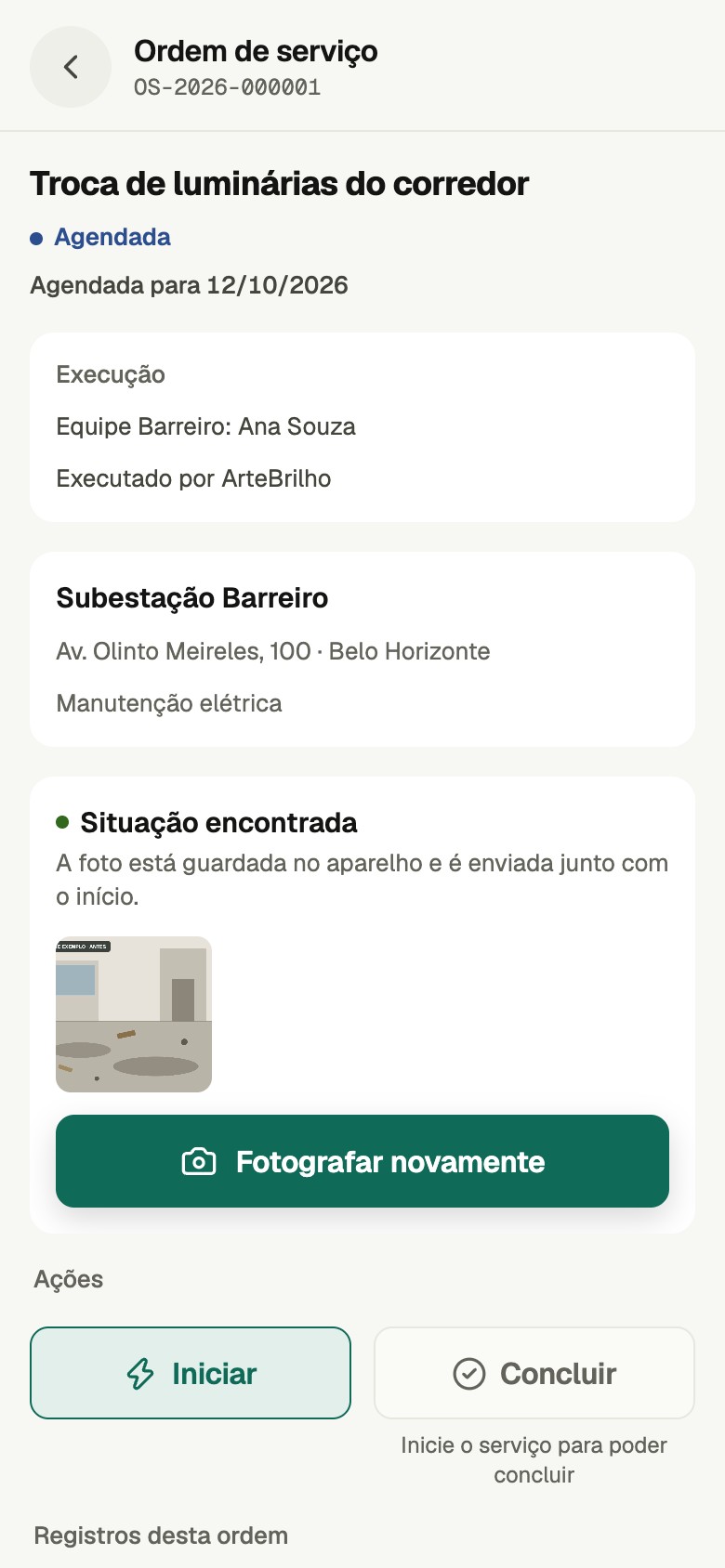
- No quadro Situação encontrada, toque em Tirar foto para abrir a câmera. A foto é sempre tirada na hora: o aplicativo não aceita imagens da galeria.
- Confira a miniatura que aparece no quadro.
- Se a foto não ficou nítida, toque em Fotografar novamente. A nova captura substitui a foto inicial mais recente depois de ser guardada; outras fotos independentes permanecem. Se você cancelar a câmera ou a nova foto não puder ser guardada, a anterior continua selecionada.
A frase A foto está guardada no aparelho e é enviada junto com o início. confirma que a foto foi registrada.
O que fica gravado na foto. Toda foto tirada pelo aplicativo recebe uma faixa na parte de baixo da imagem, com o texto à esquerda: a data e o horário da captura, as coordenadas do local e o número da ordem. Quando o aparelho não consegue a localização em poucos segundos, a faixa mostra Sem localização; a foto é guardada do mesmo modo. A faixa faz parte da imagem e não pode ser removida depois.
A foto de antes só pode ser tirada antes de iniciar. Sem ela, a comparação entre o antes e o depois do serviço fica incompleta para a supervisão e para a contratante.
Iniciar
Com a APR respondida, quando exigida, e a foto de antes guardada, o botão Iniciar fica liberado.
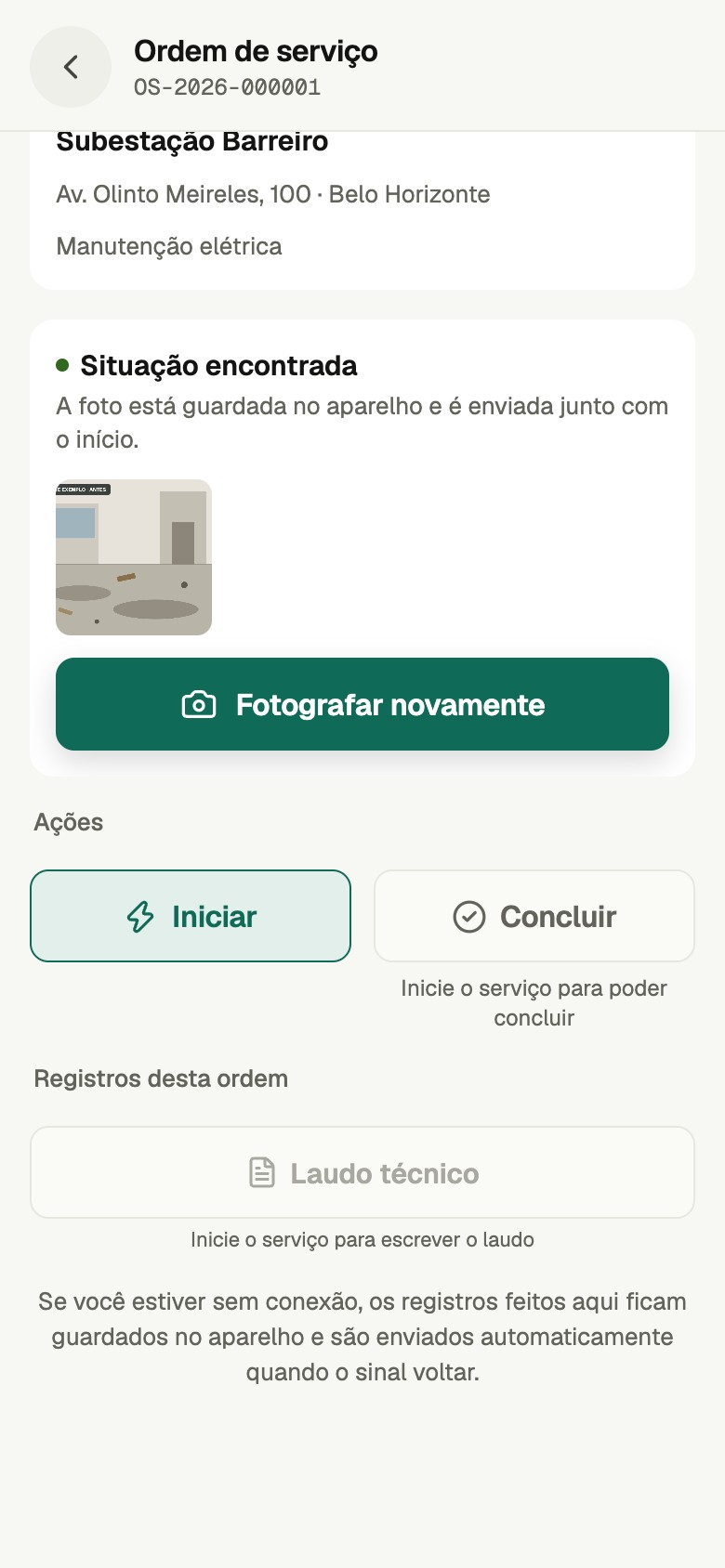
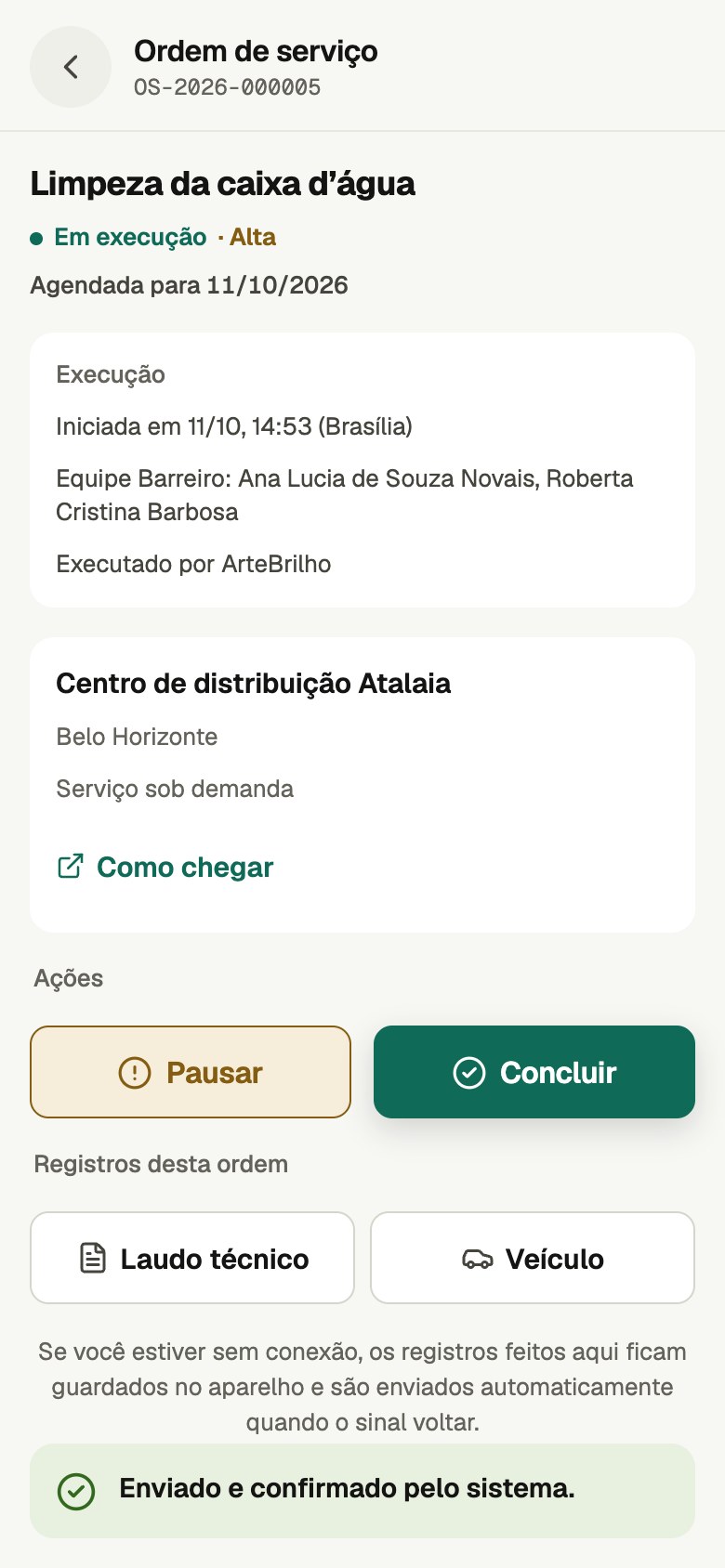
Toque em Iniciar. A situação passa para Em execução, a tela mostra a hora de início, e os botões mudam para Pausar e Concluir.
Embaixo do botão Iniciar, o aplicativo sempre informa o que ainda falta. As frases que podem aparecer são:
| Frase embaixo do botão | O que fazer |
|---|---|
| Sua liberação está vencida | Sua liberação na contratante não está válida. Avise a supervisão. |
| Aguarde o laudo de segurança | A ordem depende de um laudo de segurança. Avise a supervisão e aguarde. |
| Aguarde a liberação do SESMT | A segurança do trabalho precisa liberar esta ordem. Avise a supervisão e aguarde. |
| APR negativa: responda novamente | Corrija a condição no local e responda à APR novamente. |
| Preencha a APR antes de iniciar | Responda à APR. |
| Fotografe a situação encontrada | Tire a foto de antes. |
Quando mais de uma coisa falta, o aplicativo mostra primeiro a que precisa ser resolvida antes.
Responder ao checklist
Quando o tipo de serviço tem lista de verificação, o botão Checklist aparece em Registros desta ordem. Se a lista for obrigatória, o aplicativo não deixa concluir sem ela.
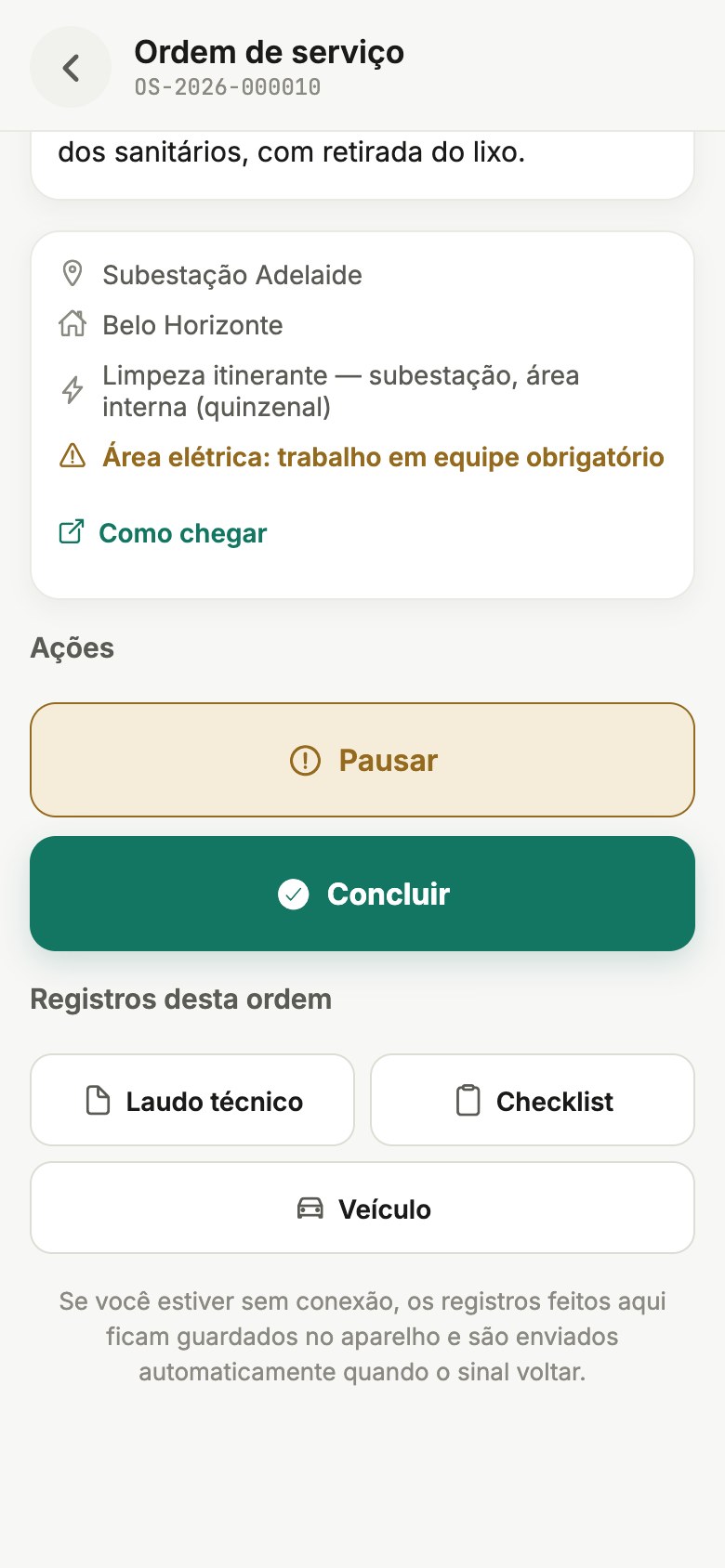
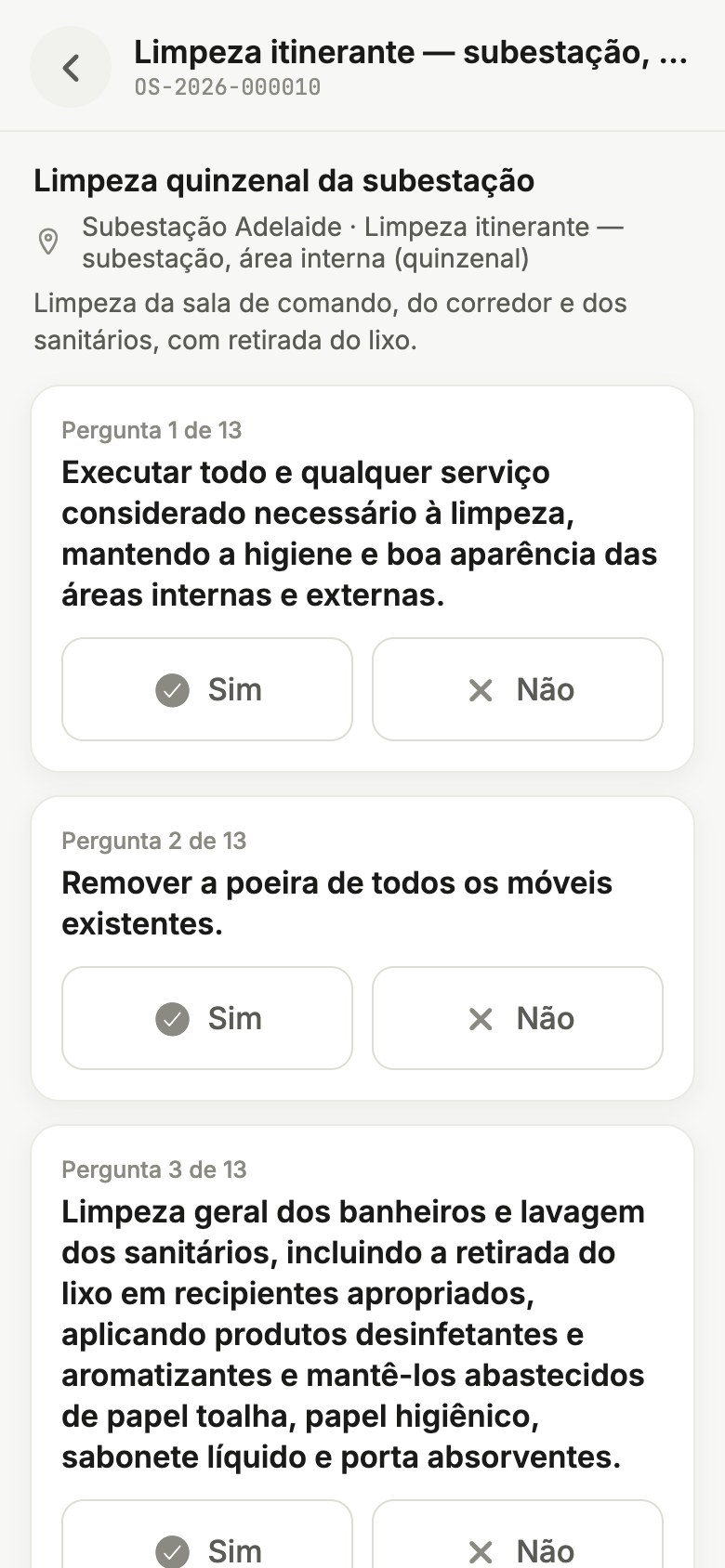
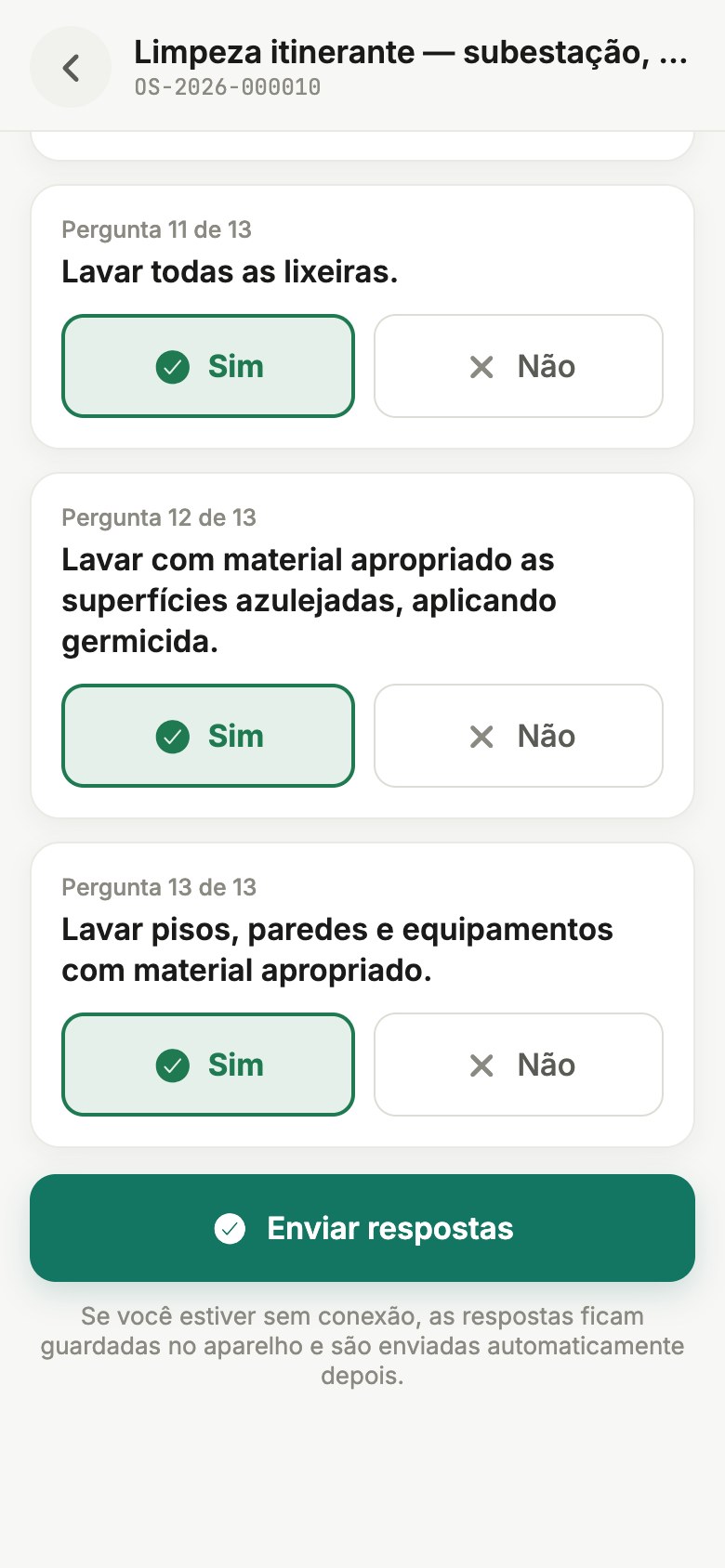
- Na ordem, toque em Checklist.
- Responda a cada pergunta. Algumas perguntas pedem uma foto ou um texto.
- Role até o fim e toque em Enviar respostas.
Se faltar alguma resposta obrigatória, o aplicativo avisa: Responda aos itens obrigatórios antes de enviar.
Pausar e retomar
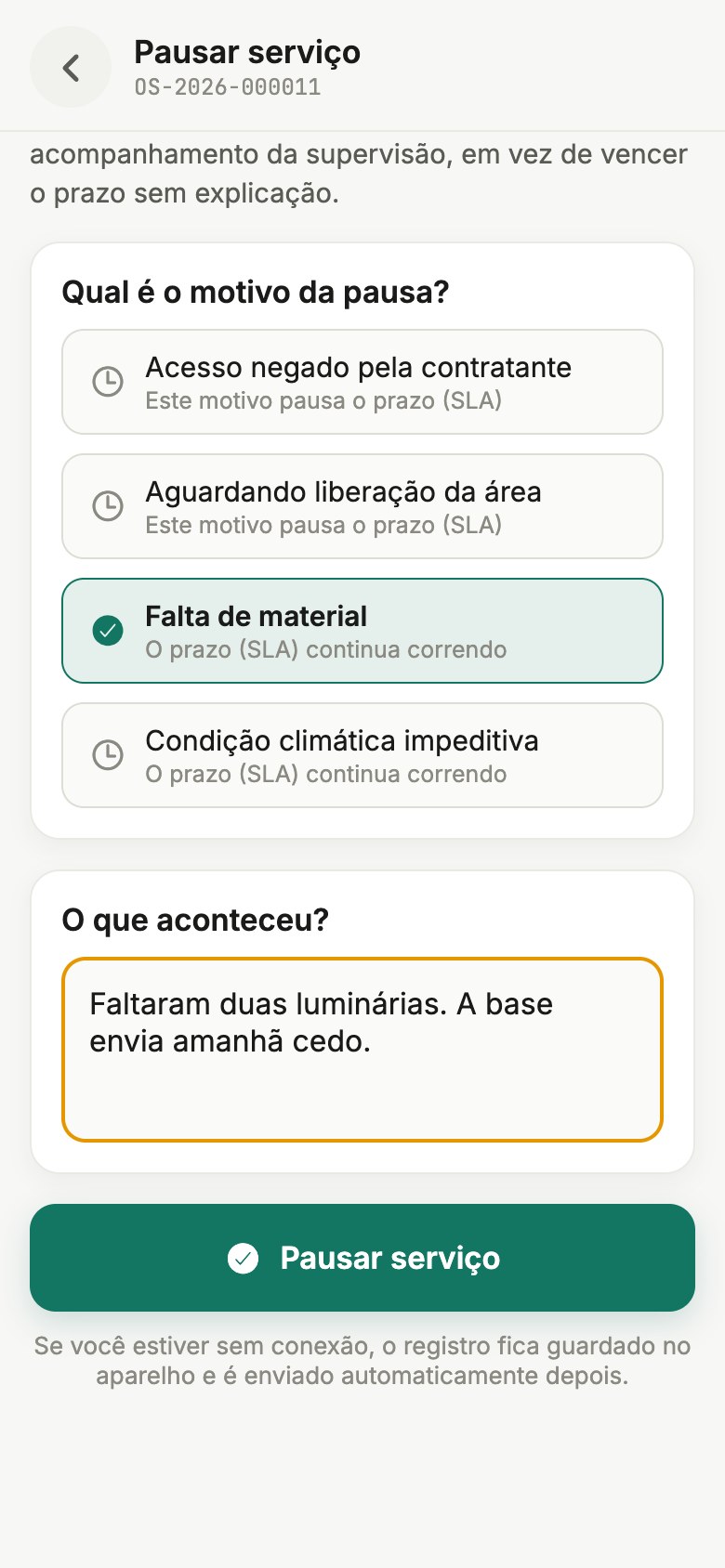
Use a pausa quando algo impede o serviço: portão trancado, falta de material, chuva. A ordem fica pausada, e a supervisão acompanha o impedimento pelo portal.
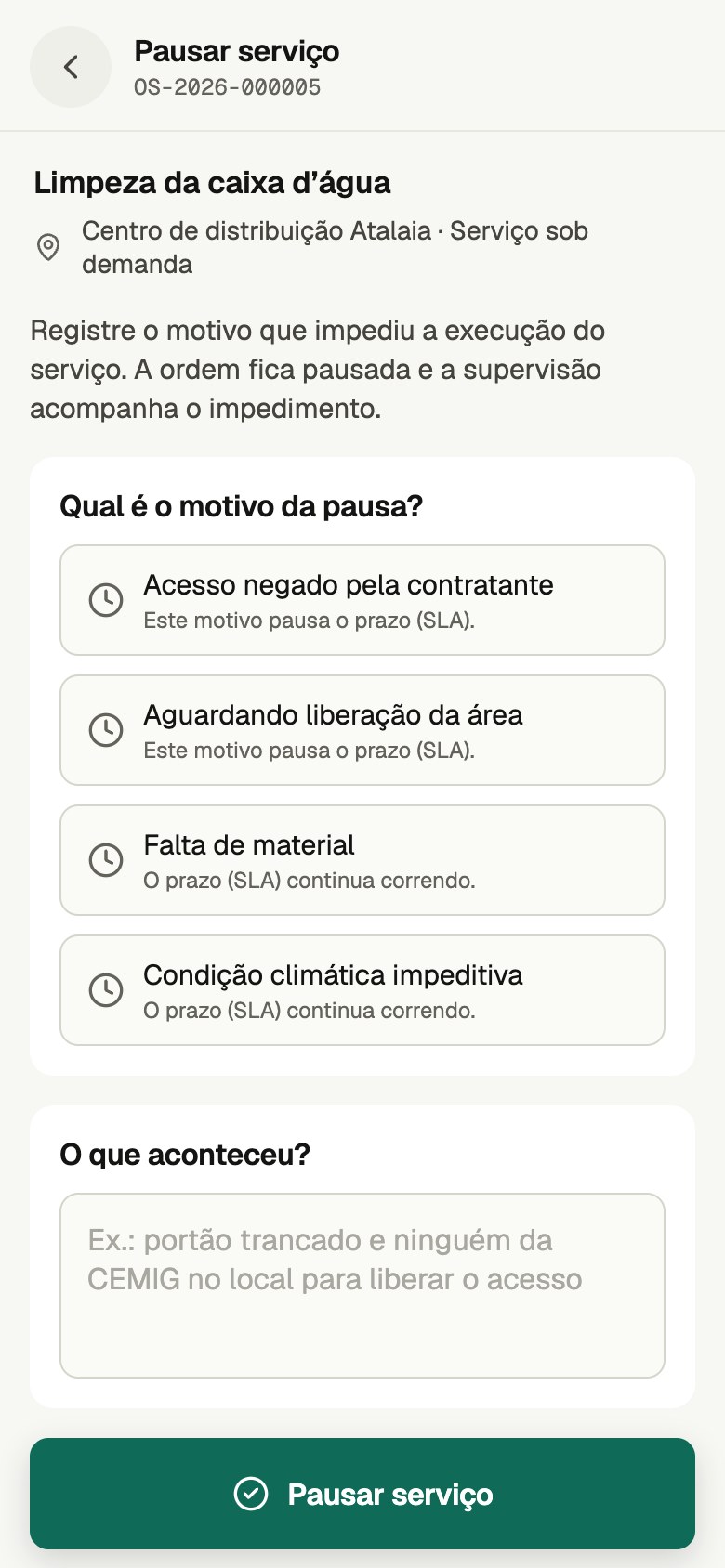
- Na ordem em execução, toque em Pausar.
- Escolha o motivo. Embaixo de cada motivo, o aplicativo informa se Este motivo pausa o prazo (SLA). ou se O prazo (SLA) continua correndo.
- Em O que aconteceu?, descreva o que impediu o serviço.
- Toque em Pausar serviço.
Para voltar ao trabalho, abra a ordem e toque em Retomar.
Quando o motivo é um impedimento causado pela contratante, a própria tela informa que o registro é usado no relatório do contrato. Descreva o que aconteceu com clareza: quem negou o acesso, em que horário e quem estava no local.
Laudo técnico
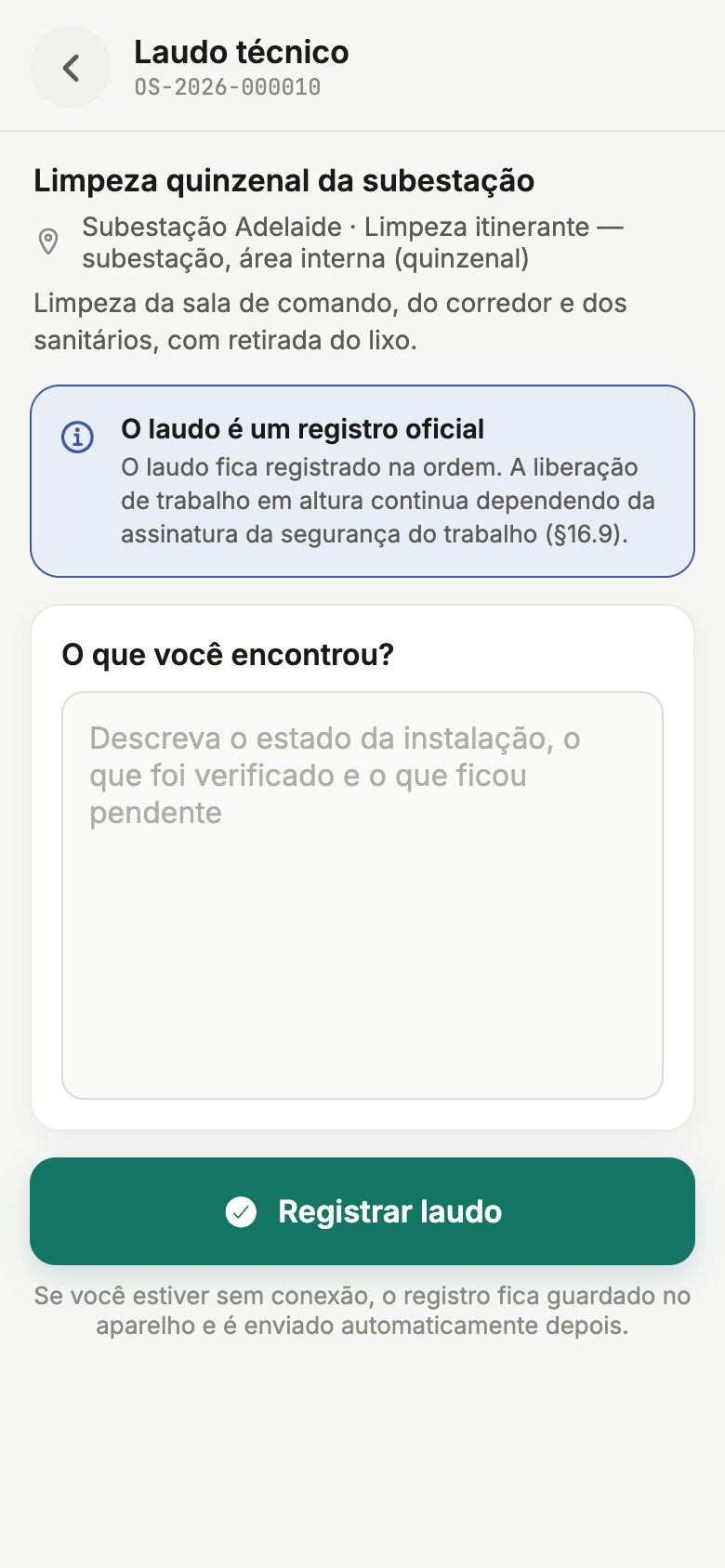
O botão Laudo técnico, em Registros desta ordem, serve para descrever o estado da instalação, o que foi verificado e o que ficou pendente. Ele fica disponível depois que o serviço é iniciado.
- Na ordem em execução, toque em Laudo técnico.
- Escreva o texto em O que você encontrou?.
- Toque em Registrar laudo.
Cada ordem guarda um único laudo. Se já existir um, o aplicativo mostra o texto atual, e o botão passa a ser Substituir laudo.
O laudo é um registro oficial. A liberação de trabalho em altura continua dependendo da assinatura da segurança do trabalho.
Concluir o serviço
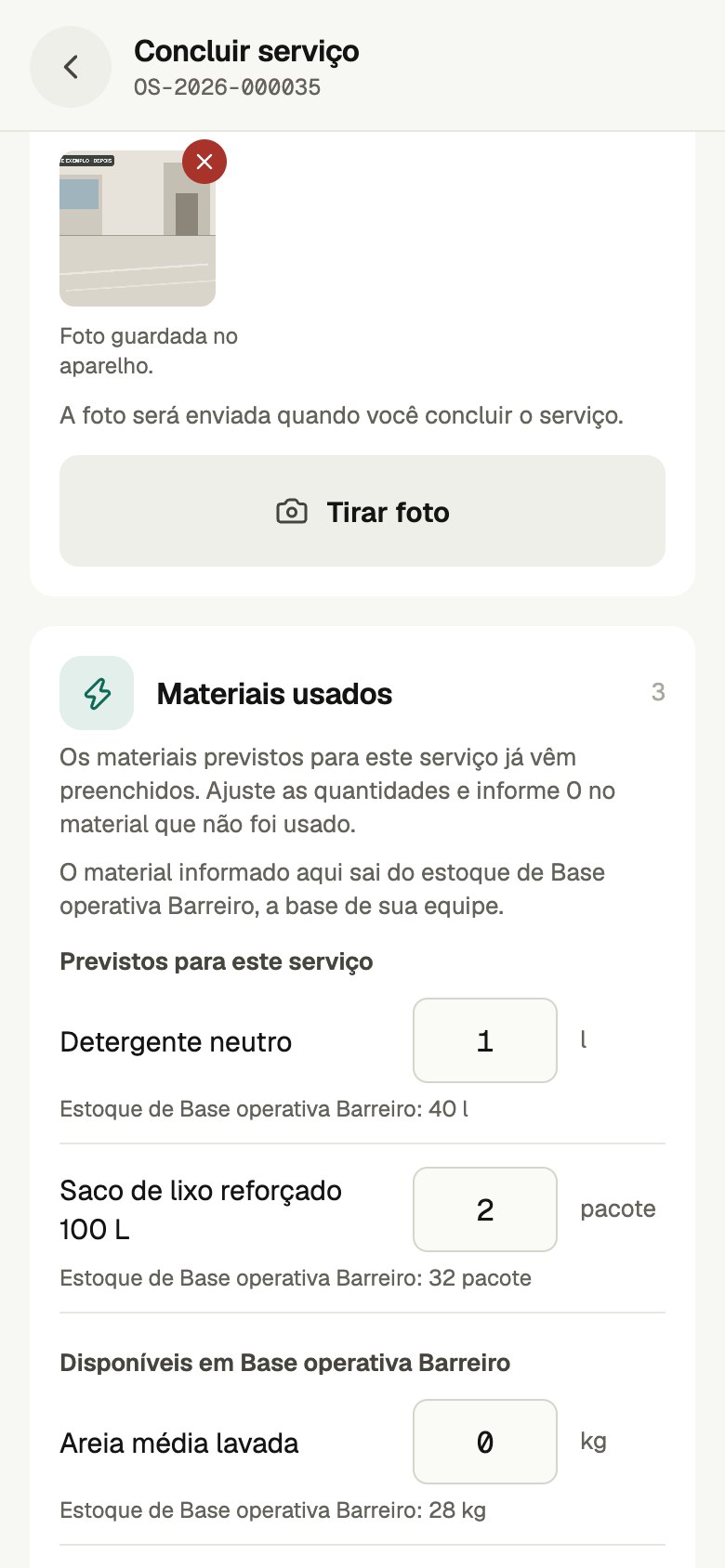
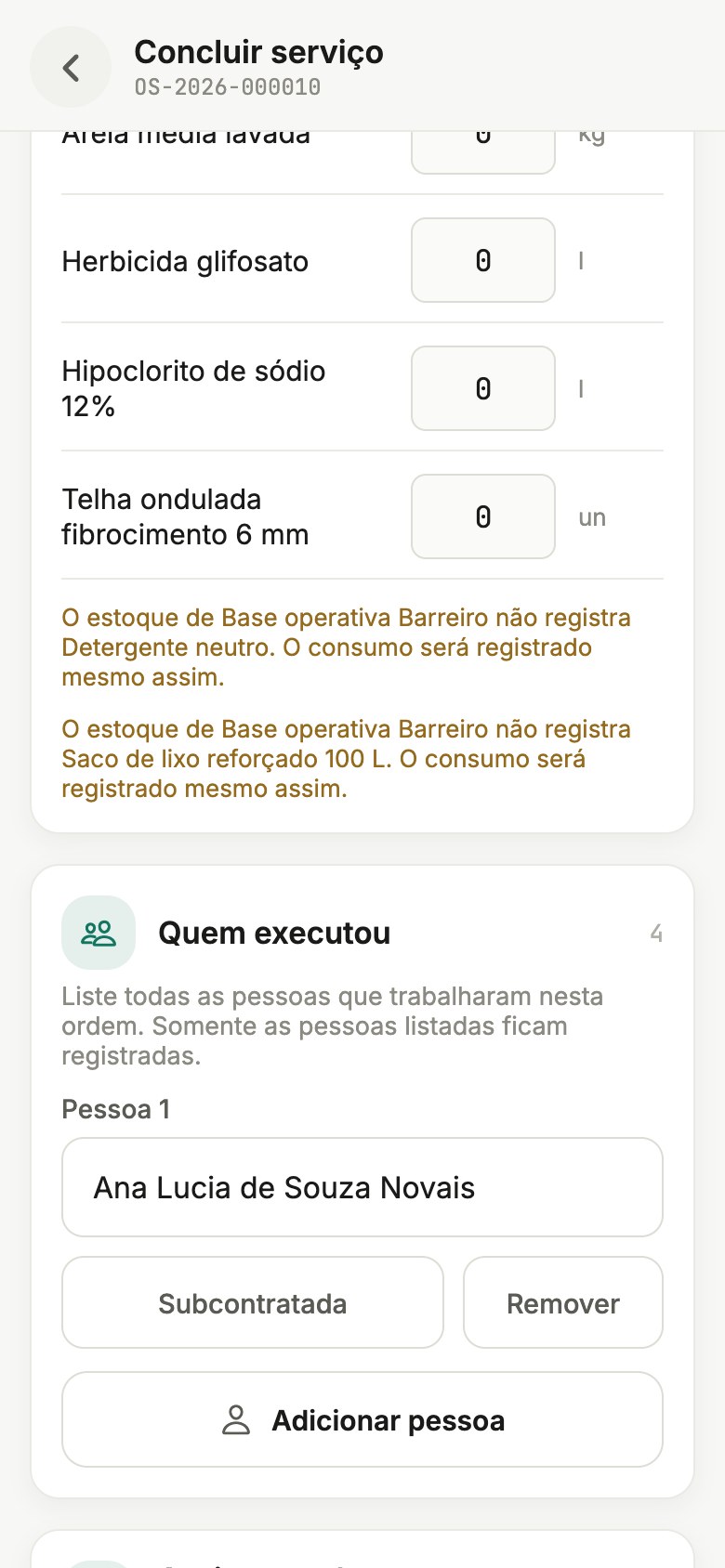
Com o serviço feito, toque em Concluir na tela da ordem. A conclusão tem seis partes, numeradas na própria tela.
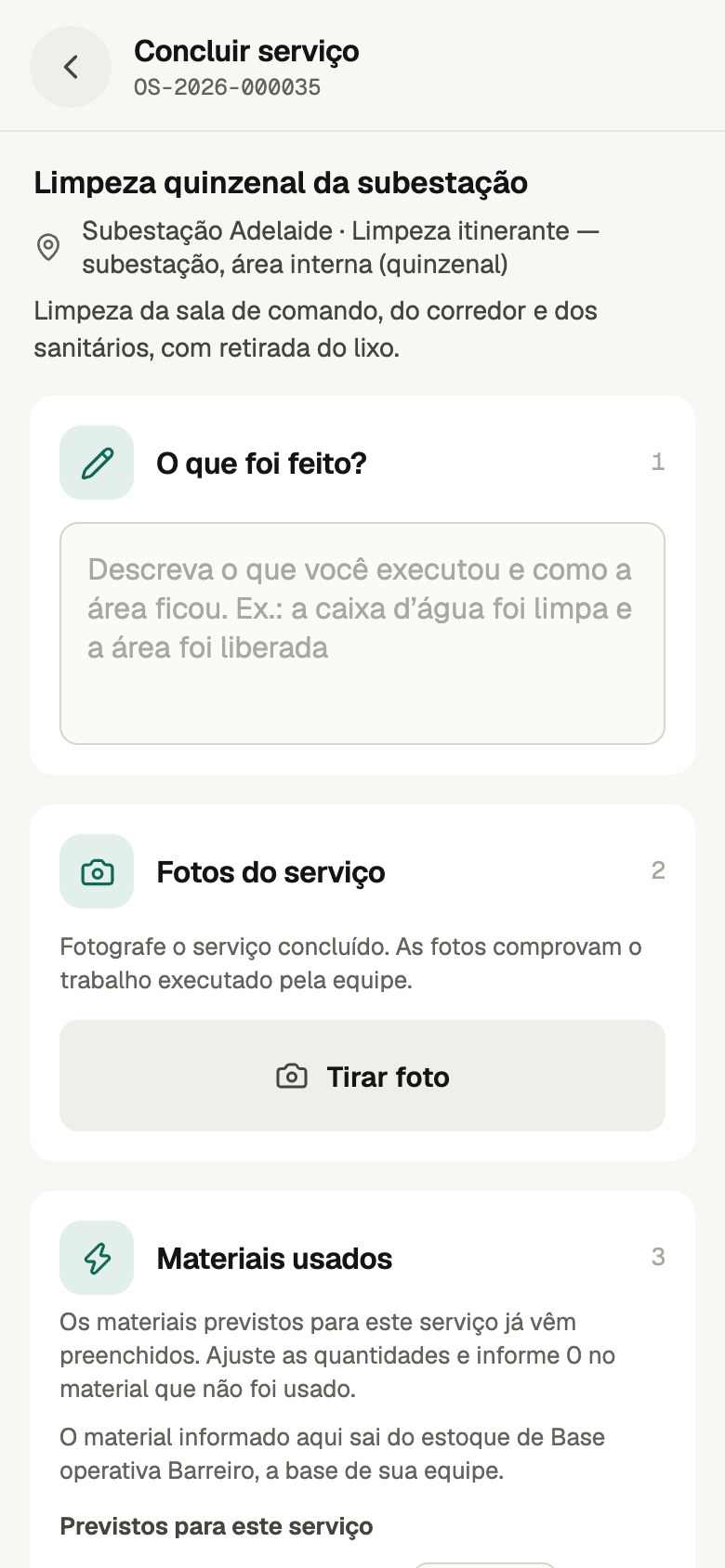
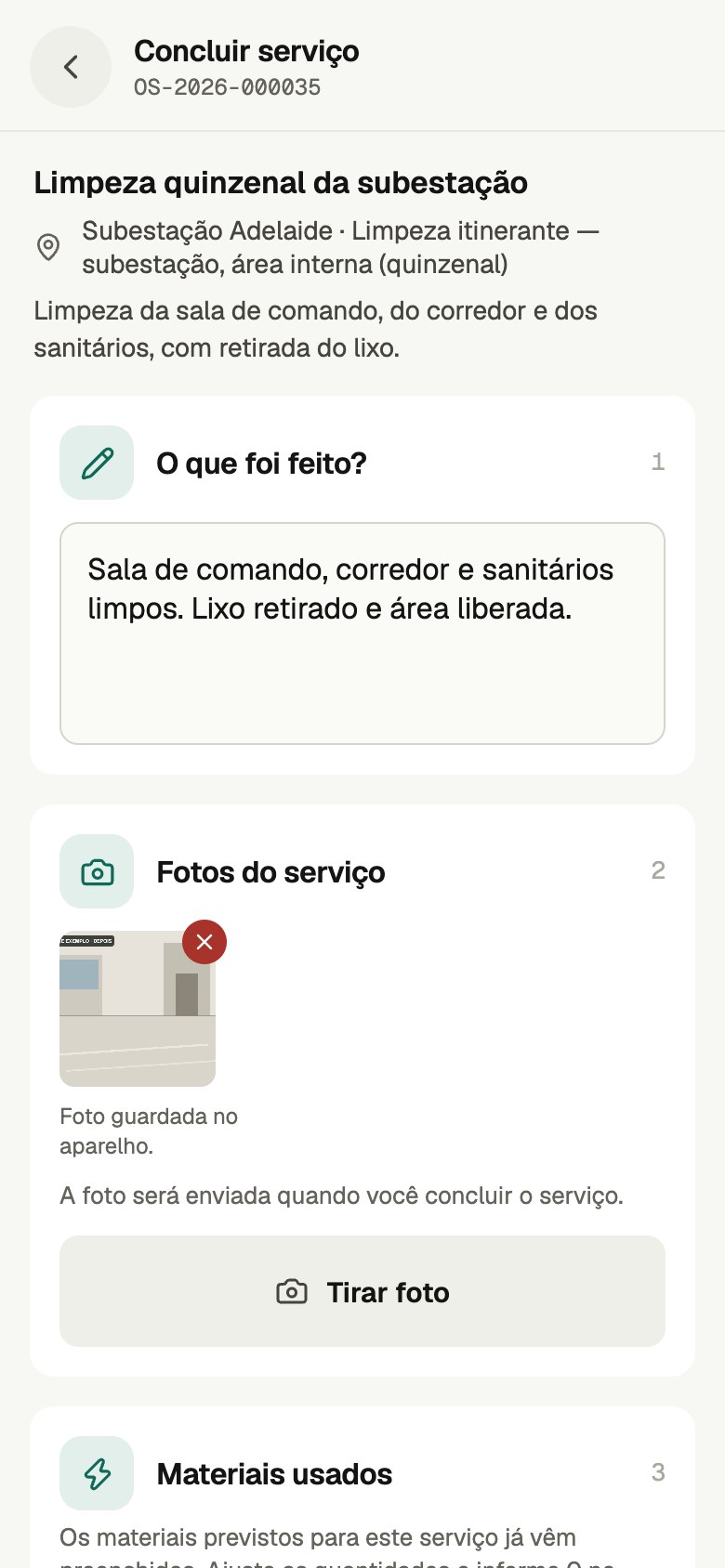
- O que foi feito? Descreva o que você executou e como a área ficou.
- Fotos do serviço. Toque em Tirar foto para fotografar o serviço concluído; a foto é sempre tirada na hora. Ela aparece em miniatura com a frase Foto guardada no aparelho. Como a foto de antes, ela recebe a data, o horário, as coordenadas e o número da ordem gravados na parte de baixo da imagem. Para remover uma foto, toque no X vermelho da miniatura.
- Materiais usados. Esta parte só aparece quando o contrato inclui o registro de materiais no aplicativo e a empresa mantém um catálogo de materiais no portal; fora disso, o encerramento pula direto para a próxima. Quando existe, os materiais previstos para o serviço já vêm preenchidos. Ajuste a quantidade de cada um e deixe 0 no que não foi usado. Para incluir outro material, use Buscar outro material. Quantidades com vírgula são aceitas, por exemplo 1,5.
- Quem executou. Liste todas as pessoas que trabalharam na ordem. Somente as pessoas listadas ficam registradas. Use Adicionar pessoa para incluir mais alguém e marque Subcontratada quando a pessoa for de outra empresa. Para a subcontratada, preencha os dados da empresa e registre Nº da NF do serviço quando a nota fiscal estiver disponível. Copie o identificador como aparece na nota, incluindo letras e zeros iniciais.
- Observações. É opcional. Escreva aqui algo fora do comum que a supervisão precise saber sobre este serviço, por exemplo um portão trancado ou um defeito encontrado ao lado do trabalho. O que você escrever aparece para a supervisão no registro da ordem, em Observações da equipe. Se não houver nada a registrar, deixe em branco.
- Assinatura de quem acompanhou. É opcional. Peça para a pessoa assinar com o dedo no quadro e preencha Nome de quem assinou. O campo Função (opcional) pode ficar em branco. O nome e a função aceitam até 200 caracteres cada. Se algum campo ultrapassar esse limite, Confira os dados da assinatura pede a revisão antes de concluir.
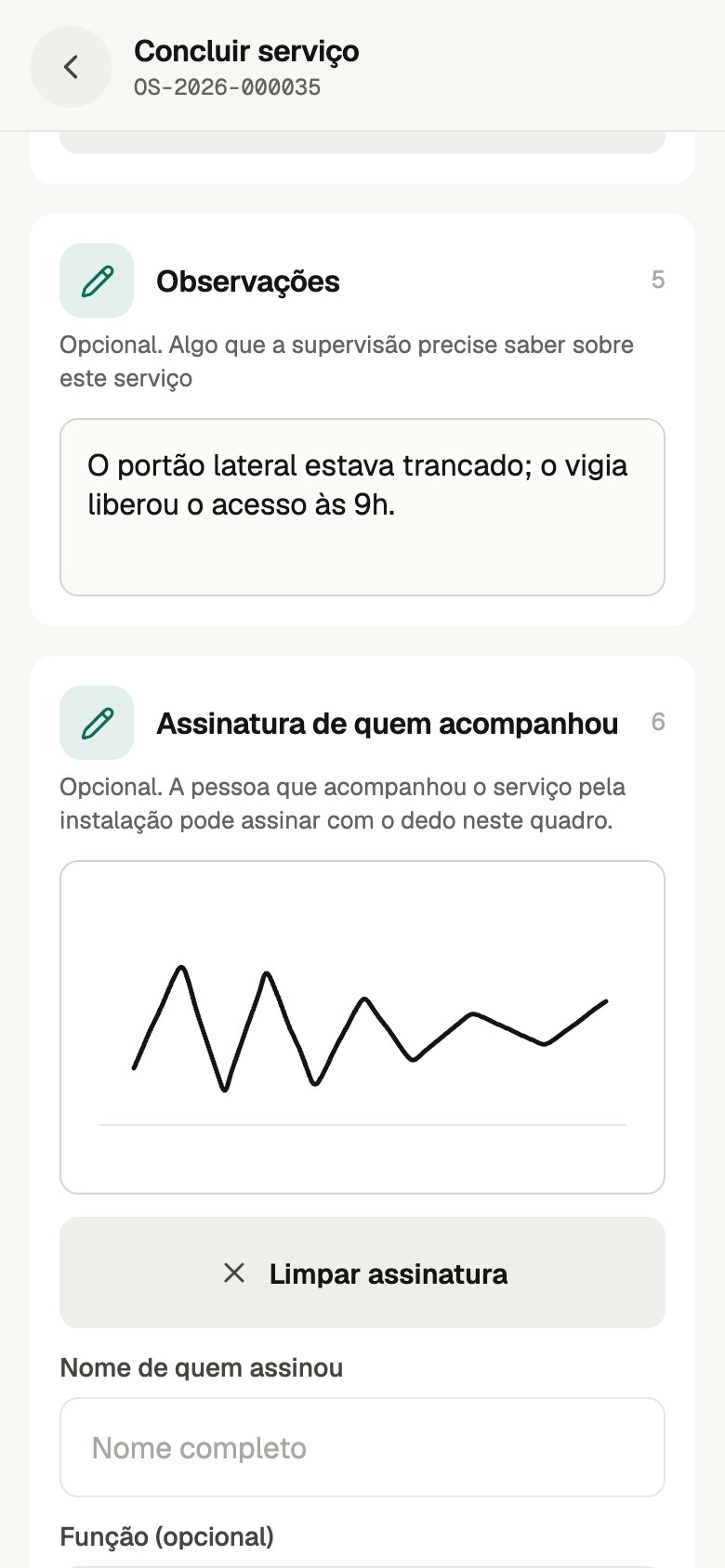
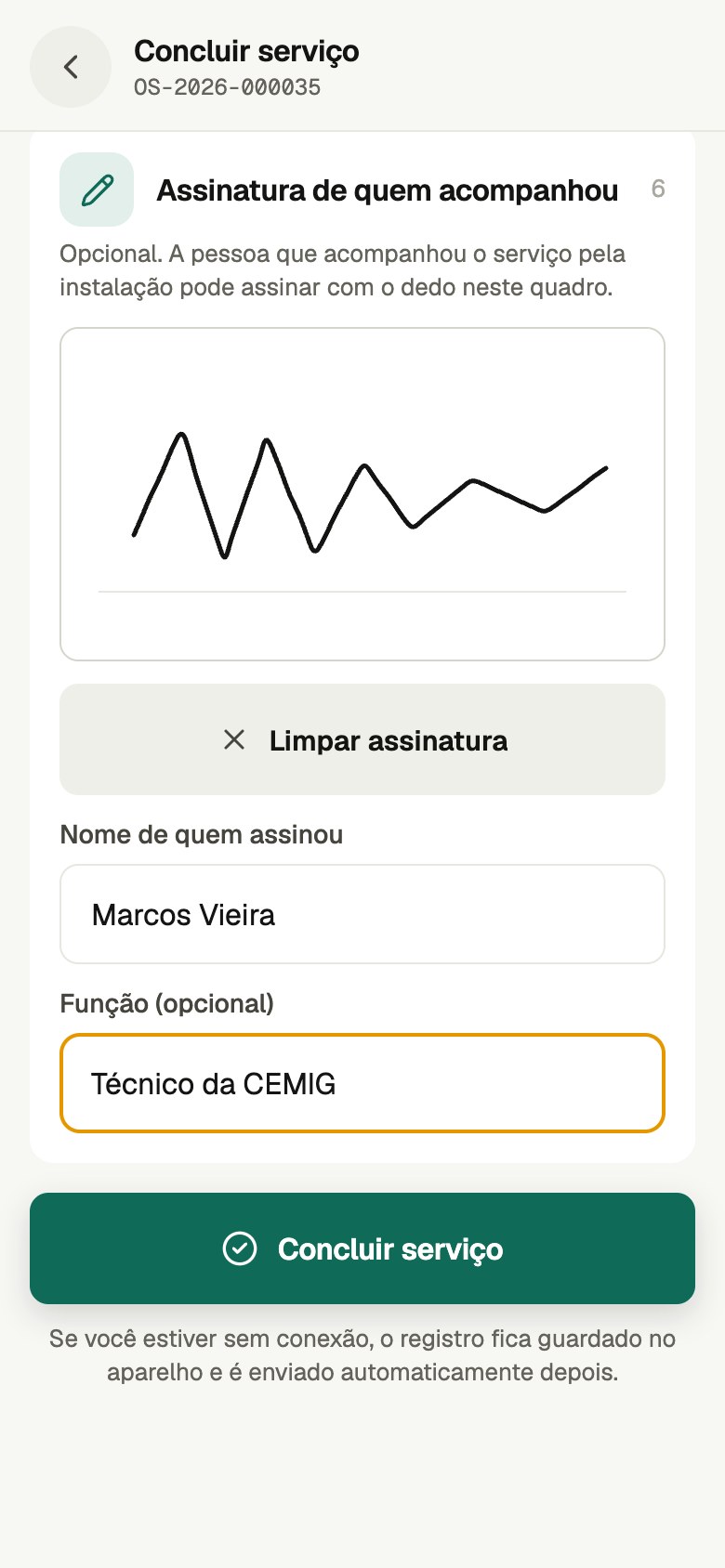
Confira tudo e toque em Concluir serviço.
Uma ordem concluída não é reaberta. Antes de tocar em Concluir serviço, confira a descrição, as fotos, os materiais e os nomes. Se perceber um erro depois, avise a supervisão.
Se a ordem exigir checklist e ele ainda não foi respondido, a tela de conclusão mostra o aviso Checklist obrigatório com o botão Preencher checklist. Você pode responder ao checklist e voltar para continuar a conclusão de onde parou.
Depois de concluir
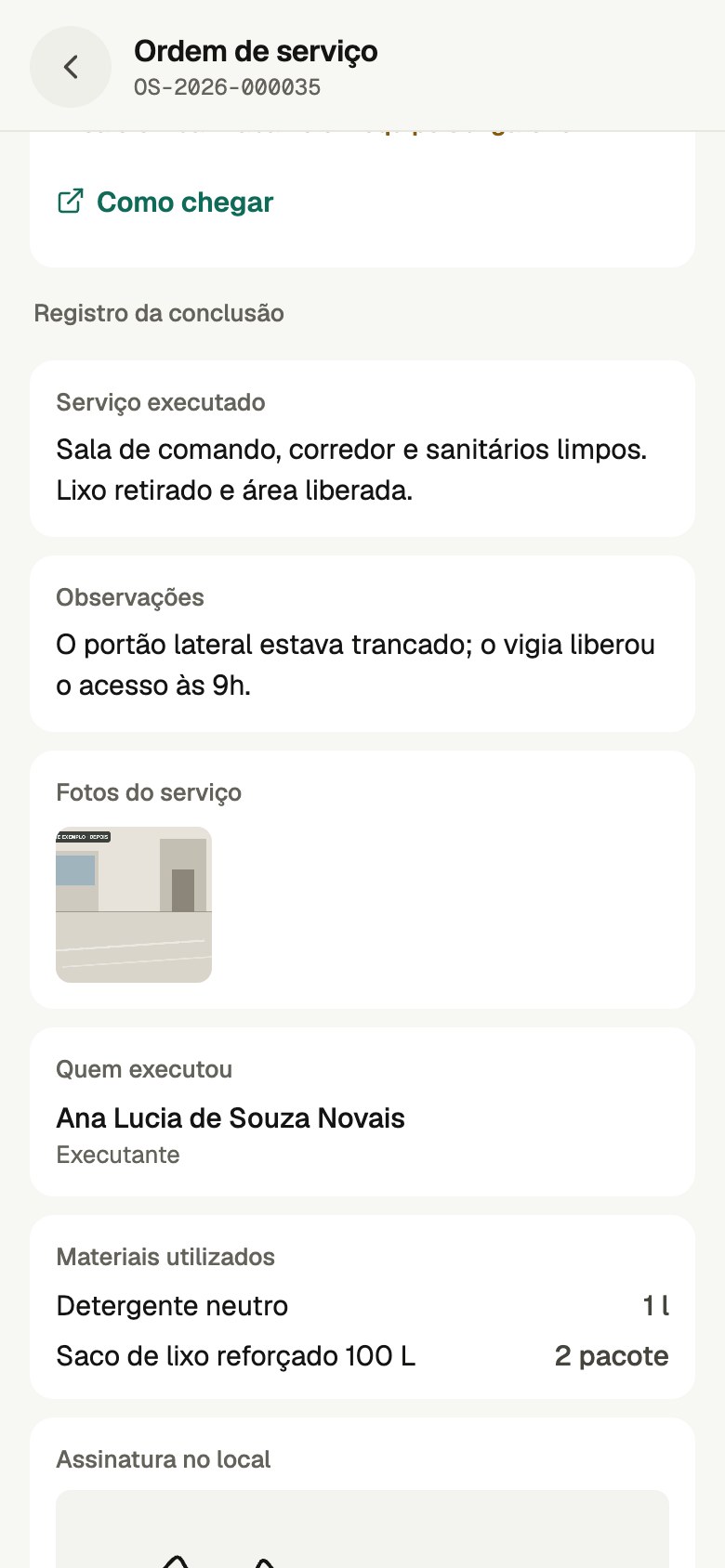
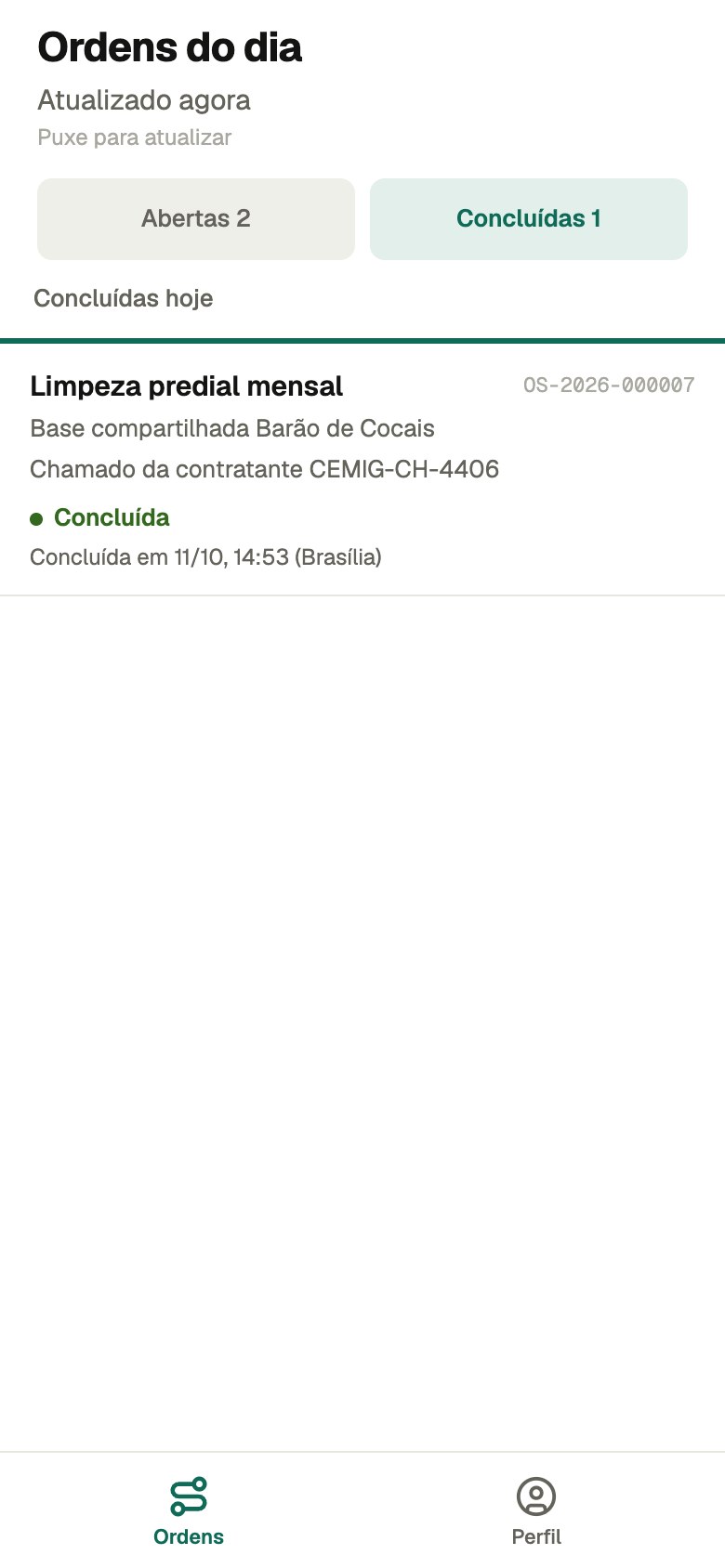
O aplicativo volta para a ordem, agora Concluída, com o Registro da conclusão: o serviço executado, quem executou, os materiais e a assinatura. Enquanto o envio não termina, a tela mostra Encerramento guardado no aparelho. Quando o sistema confirma o recebimento, esse aviso desaparece. Os horários de início e conclusão usam o horário de Brasília, identificado por (Brasília) ao lado da data e hora.
Na aba Concluídas, a ordem aparece em Concluídas hoje, disponível também sem conexão. O histórico dos dias anteriores fica disponível por 60 dias e precisa de conexão para carregar.
Inspeções de segurança da supervisão
Esta área está disponível para supervisores dos contratos de serviços de campo. A inspeção registra as condições de uma instalação e usa o checklist publicado pela equipe de segurança.
- Na área de gestão, localize EM CAMPO e toque em Inspeções de segurança.
- Escolha a instalação na lista. As instalações há mais tempo sem inspeção aparecem primeiro.
- Responda às perguntas de Inspeção de segurança. Os campos obrigatórios precisam estar preenchidos antes do registro.
- Quando uma pergunta pedir foto, toque em Tirar foto. Depois de anexar, o campo mostra Foto anexada.
- Toque em Registrar inspeção de segurança e aguarde a confirmação na tela.
Se você sair antes de registrar, confirme o descarte somente quando quiser perder as respostas e a foto selecionada. Na versão para navegador, recarregar a página também pede confirmação. Voltar retorna à lista de instalações, inclusive depois de recarregar a página.
Sem conexão, o registro e suas fotos ficam guardados no aparelho e são enviados automaticamente quando o sinal volta. A lista considera também as inspeções guardadas que ainda aguardam envio. Uma instalação só volta a contar após 90 dias da última inspeção; a tela acompanha a meta de nove inspeções por mês para cada supervisor.
Se aparecer Sem checklist de inspeção de segurança, a equipe de segurança precisa publicar o checklist. Depois da publicação, atualize a lista com conexão antes de iniciar a inspeção.
Vistoria de ativos da supervisão
Na área de gestão, toque em Vistoria de ativos e escolha o ativo da instalação. Em Condições do ativo, descreva o estado que você encontrou e as condições de acesso. O campo aceita até 4.000 caracteres. Quando houver respostas do formulário anterior, o quadro Respostas anteriores mantém essas informações para consulta. A descrição atual não substitui as respostas antigas de acesso e equipamento.
Em Fotos da vistoria de ativos, use Tirar foto ou Escolher foto para adicionar até dez fotos, cada uma com até 5 MB. Confira a imagem antes de continuar; Remover foto retira uma foto do formulário. Se não for possível guardá-la, use Tentar guardar foto novamente antes de sair. Foto guardada no aparelho. Registre a vistoria de ativos para enviá-la. ainda não confirma o envio. As fotos são opcionais e complementam o relato: registre uma descrição ou um áudio da vistoria.
No aplicativo instalado, Áudios da vistoria de ativos permite gravar até três áudios, cada um com até dois minutos e 5 MB. Toque em Gravar áudio e permita o acesso ao microfone quando o aparelho solicitar. Ao terminar, toque em Parar e guardar áudio. Use Ouvir áudio e Pausar áudio para conferir a gravação; Remover áudio retira uma gravação antes do registro. Se a gravação não puder ser guardada, use Tentar guardar áudio novamente. Na versão para navegador, a gravação não está disponível.
Áudio guardado no aparelho. Registre a vistoria de ativos para enviá-lo. confirma somente que a gravação foi guardada. Para enviar a descrição, as fotos e os áudios, toque em Registrar vistoria do ativo e aguarde a confirmação. Sem conexão, o registro fica guardado e é enviado quando o sinal voltar.
Se houver alterações ainda não registradas, sair da tela pede confirmação. Na versão para navegador, recarregar a página também pede confirmação. Cancele a saída para continuar preenchendo; confirme somente quando puder abandonar o que ainda não registrou. O texto ainda não registrado não fica disponível depois de fechar o aplicativo. As fotos e os áudios guardados podem ser recuperados ao reabrir a vistoria do mesmo ativo com o mesmo acesso, mas ainda precisam ser registrados para envio.
Trabalhar sem conexão
Em subestações, subsolos e áreas afastadas é comum ficar sem sinal. O aplicativo foi feito para isso: você trabalha normalmente, e ele envia os registros depois.
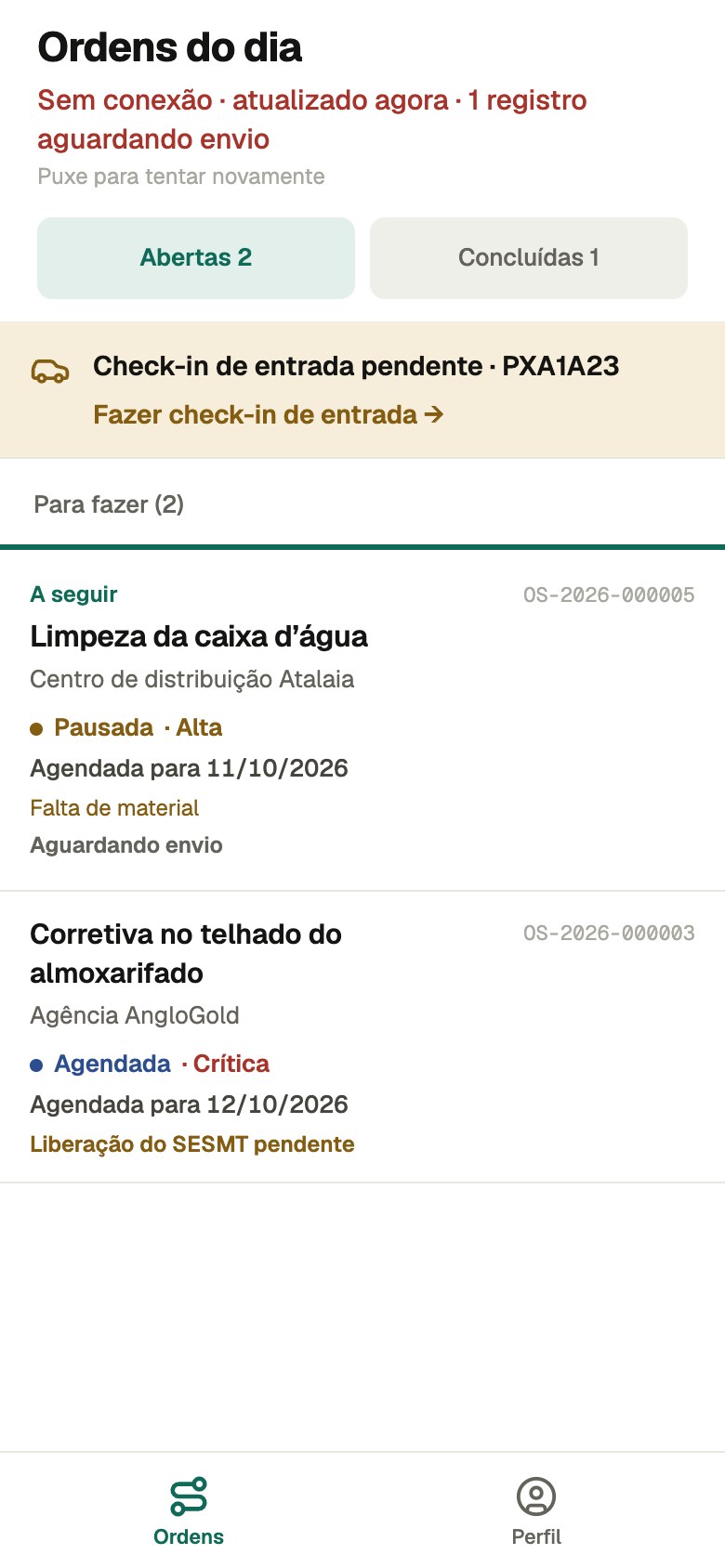
O que acontece sem conexão:
- as ordens do dia continuam na tela, porque ficam guardadas no aparelho;
- início, pausa, retomada, fotos, APR, checklist, laudo, vistoria do veículo e conclusão podem ser feitos normalmente;
- embaixo do título da lista, a tela informa Sem conexão e a quantidade de registros aguardando envio;
- quando o sinal volta, o aplicativo envia tudo automaticamente. Você também pode puxar a lista para baixo para tentar o envio imediatamente.
Deixe o aplicativo aberto por um instante quando o sinal voltar. O envio acontece com o aplicativo na frente. Uma conclusão com fotos só é confirmada depois que as fotos chegam ao sistema. Se o checklist ainda estiver aguardando envio, a conclusão também aguarda e segue automaticamente quando o envio do checklist termina. Essa espera por conexão não exige orientação da supervisão.
Quando um registro não é confirmado
Se o sistema não aceitar um registro, a lista de ordens mostra o quadro Registros não confirmados. Nada é apagado: o registro continua guardado no aparelho. O aplicativo explica o motivo e o que fazer.
| O que a tela diz | O que fazer |
|---|---|
| O envio ainda não foi concluído e o aplicativo tentará novamente | Aguarde ou toque em Tentar envio novamente. Se a falha continuar, avise a supervisão. |
| A ordem exige a APR preenchida antes de iniciar | Toque em Abrir ordem para preencher a APR. Depois de preencher, o envio é liberado. |
| A ordem exige o checklist antes de concluir | Toque em Abrir ordem para preencher o checklist e depois em Reenviar após preencher o checklist. |
| A APR registrou item negativo e o início foi recusado | Corrija a condição no local, responda à APR novamente e reenvie o registro. |
| A ordem saiu do seu dia, ou já saiu de agendada | O registro não se aplica mais. Toque em Dispensar registro e confirme. Isso libera os envios seguintes da ordem. |
| O registro aguarda análise ou orientação da supervisão | Avise a supervisão. Depois que ela resolver a causa, toque em Reenviar após orientação. |
| Uma foto do registro não foi encontrada, ou o sistema recusou uma foto | Avise a supervisão antes de reenviar. As fotos e o registro continuam guardados. |
Quando um registro de uma ordem fica parado, o cartão dessa ordem mostra o aviso Envio parado. Os registros das outras ordens continuam sendo enviados normalmente.
Se aparecer Vistoria de retorno com Retorno não confirmado, o registro pertence ao fluxo anterior de conferência do veículo. O aplicativo agora solicita apenas a vistoria antes de sair. O registro e as fotos disponíveis permanecem preservados. Abra Perfil e toque em Falar com o suporte para verificar esse registro; ele não impede a vistoria antes de sair.
Perfil
Toque em Perfil na barra de baixo.
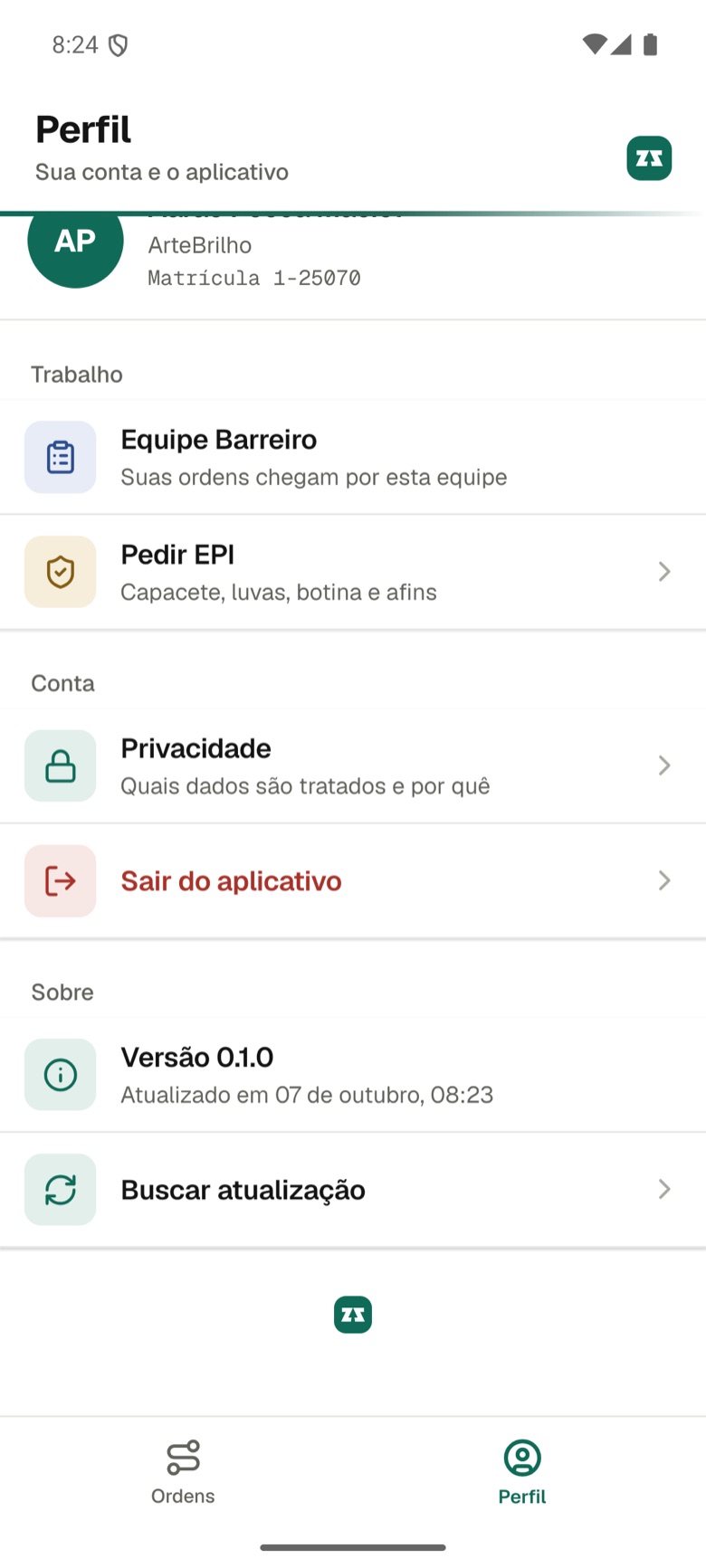
- Equipe, em Trabalho, mostra por qual equipe as ordens chegam para você.
- Manual do aplicativo abre este manual no navegador do celular.
- Falar com o suporte abre uma conversa com o suporte da Zelamos, no WhatsApp ou no aplicativo de e-mail do celular, com uma mensagem já preenchida com o nome da sua empresa, seu nome, a versão do aplicativo e o sistema do celular. Escreva o que aconteceu abaixo de Descrição do problema e envie. Se o celular não tiver WhatsApp nem e-mail configurados, a linha embaixo do botão informa o endereço suporte@zelamos.com.br.
- Privacidade resume quais dados o aplicativo trata e por quê.
- Sair do aplicativo encerra seu acesso neste celular.
- Versão mostra a versão instalada e, embaixo, quando o aplicativo foi atualizado pela última vez neste celular. Uma atualização não muda o número da versão; o que muda é a data.
- Buscar atualização procura uma versão nova e a aplica imediatamente, reabrindo o aplicativo. Se não houver nada novo, a linha informa Já está na versão mais recente.
Localização e fotos. A tela Privacidade informa que a localização é coletada apenas em momentos determinados, com o aplicativo aberto: ao iniciar e ao concluir um atendimento e ao registrar uma foto, que recebe a data, o horário e as coordenadas gravados na própria imagem. Não há rastreamento contínuo. O aplicativo trata somente as fotos que você tira ou escolhe enviar.
Se algo der errado
Antes de pedir ajuda, confira três coisas:
- A conexão. Puxe a lista de ordens para baixo. Se a linha embaixo do título continuar em Sem conexão, procure um lugar com sinal e tente novamente.
- A versão. Em Perfil › Buscar atualização, aplique a versão mais recente.
- Os registros não confirmados. Se a lista mostrar o quadro Registros não confirmados, siga a orientação que o próprio aplicativo dá para cada registro.
Fale com a supervisão ou com o RH da sua empresa sobre acesso, senha, cadastro e as ordens do dia: esses assuntos são tratados pela empresa. Quando o problema é do aplicativo, toque em Perfil › Falar com o suporte. A conversa abre no WhatsApp ou no e-mail com o nome da sua empresa, seu nome e a versão do aplicativo já preenchidos; descreva o que você estava fazendo quando o problema aconteceu. Se preferir, escreva para suporte@zelamos.com.br informando a versão e a data da última atualização que aparecem em Perfil › Versão.